
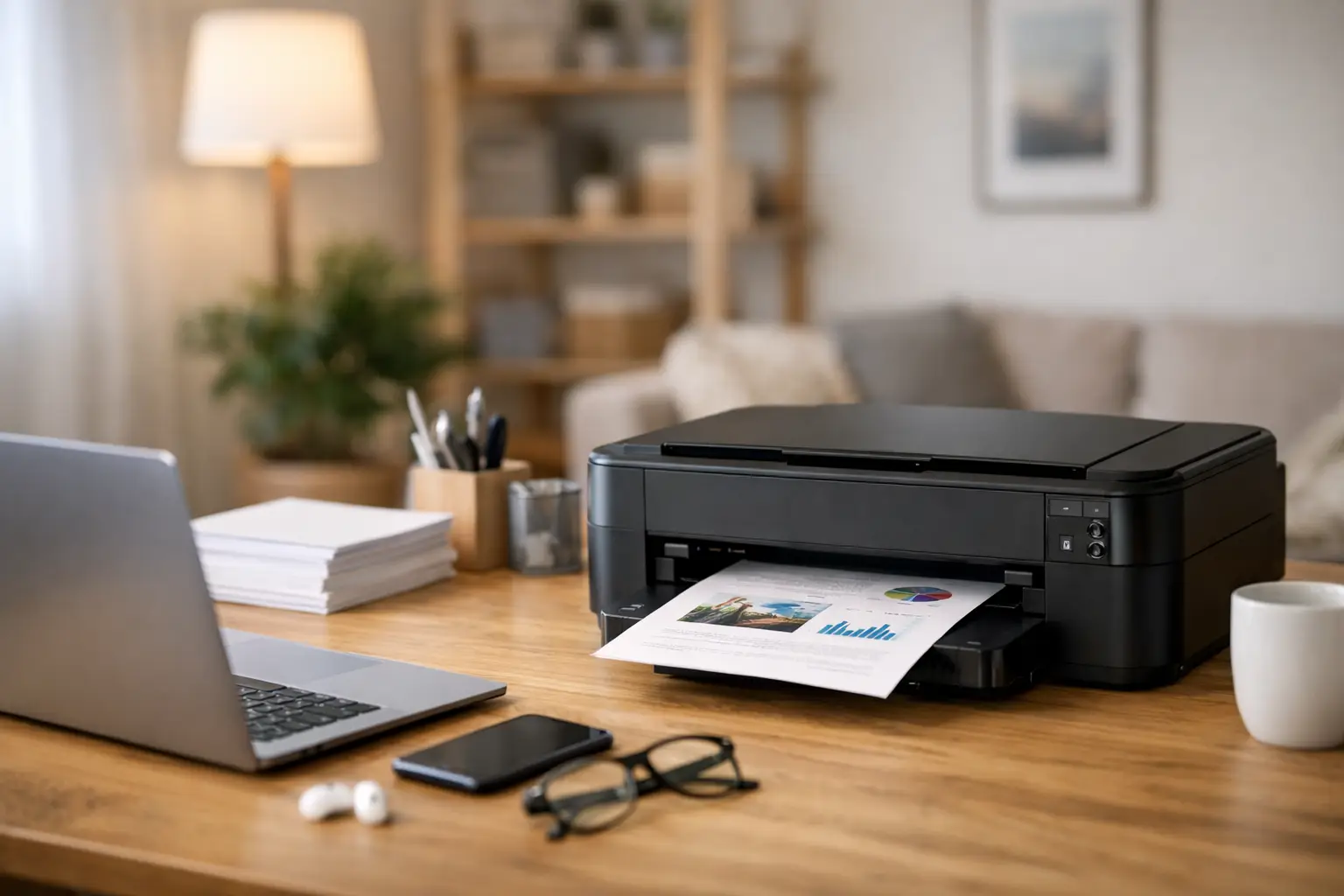
Der neue Drucker steht schon neben dem Computer, das Papier ist eingelegt – und trotzdem erscheint beim ersten Druckversuch nur die Meldung „Drucker offline“. Genau für diesen Moment ist dieser Leitfaden für die Drucker-Einrichtung zu Hause gedacht. Mit ein paar klaren Schritten lässt sich die Mehrheit der Probleme vermeiden, ohne stundenlang Menüs durchsuchen oder kryptische Fehlermeldungen erraten zu müssen.
Bevor Sie beginnen: Der richtige Platz spart später Ärger
Ein Drucker braucht mehr als eine freie Steckdose. Stellen Sie ihn auf eine feste, gerade Fläche, auf der sich das Papierfach gut öffnen lässt. Gerade bei Tintenstrahldruckern sollte genug Platz vor und hinter dem Gerät bleiben, damit Papier beim Einzug nicht anstößt oder knickt.
Bei einem WLAN-Drucker ist auch der Empfang entscheidend. Steht das Gerät im Keller, während der Router im Obergeschoß steht, kann die Verbindung unzuverlässig werden. Ein Handytest an derselben Stelle hilft: Ist das WLAN dort schon schwach, wird der Drucker vermutlich ebenfalls Probleme machen. In diesem Fall ist ein anderer Standort oder ein WLAN-Verstärker oft sinnvoller als zehn neue Einrichtungsversuche.
Nehmen Sie außerdem Transportsicherungen, Klebestreifen und Schutzfolien vollständig ab. Sie wirken manchmal unscheinbar, blockieren aber Papierfächer, Scannerdeckel oder Patronenhalter. Legen Sie normales Kopierpapier ein und setzen Sie die mitgelieferten Patronen oder Tonerkartuschen nach Anleitung ein. Erst dann schalten Sie das Gerät ein.
Drucker-Einrichtung zu Hause: WLAN oder Kabel?
Die passende Verbindung hängt davon ab, wo und wie Sie drucken. Für einen einzelnen Arbeitsplatz direkt neben dem Drucker ist ein USB-Kabel die einfachste und meist stabilste Lösung. Der Drucker ist nur an diesem Computer verfügbar, dafür spielt die WLAN-Qualität keine Rolle.
Ein WLAN-Drucker ist praktischer, wenn mehrere Personen im Haushalt von Notebook, PC, Tablet oder Smartphone aus drucken möchten. Dafür müssen Drucker und Geräte im selben Heimnetz angemeldet sein. Achtung bei zwei WLAN-Namen: Viele Router bieten ein 2,4-GHz- und ein 5-GHz-Netz an. Zahlreiche ältere Drucker unterstützen nur 2,4 GHz. Das ist kein Defekt, sondern eine technische Einschränkung des Geräts.
WPS kann die Anmeldung vereinfachen. Dabei drücken Sie zuerst die WPS-Taste am Router und anschließend die entsprechende Taste am Drucker. Das funktioniert aber nicht bei jedem Router und ist nicht zwingend die beste Methode. Wenn Sie Ihr WLAN-Passwort kennen, ist die Einrichtung über das Display des Druckers oder die Hersteller-App meist nachvollziehbarer.
Den Drucker mit dem WLAN verbinden
Öffnen Sie am Drucker das Menü für Netzwerk, WLAN oder drahtlose Einrichtung. Wählen Sie Ihren WLAN-Namen aus und geben Sie das Passwort sorgfältig ein. Groß- und Kleinschreibung sowie Sonderzeichen zählen. Ein häufiger Fehler ist ein vertauschtes „O“ und „0“ oder ein kleines „l“ statt einer Eins.
Nach der Verbindung sollte am Display ein WLAN-Symbol ohne Warnhinweis erscheinen. Drucken Sie, falls verfügbar, eine Netzwerk- oder Statusseite aus. Darauf steht meist die IP-Adresse des Druckers. Diese Zahlenfolge ist hilfreich, wenn der Drucker später nicht gefunden wird.
Hat der Drucker kein Display, führt die Hersteller-App oft durch die Einrichtung. Wichtig ist dabei: Das Smartphone muss währenddessen mit dem gleichen WLAN verbunden sein, in das der Drucker aufgenommen werden soll. Mobilfunkdaten können die Suche sonst stören. Schalten Sie diese bei Problemen kurz aus.
Treiber installieren: Damit Computer und Drucker dieselbe Sprache sprechen
Ist die WLAN-Verbindung hergestellt, muss der Computer den Drucker noch erkennen. Windows findet viele aktuelle Geräte selbst. Gehen Sie zu den Einstellungen, öffnen Sie „Bluetooth und Geräte“ und anschließend „Drucker und Scanner“. Dort wählen Sie „Gerät hinzufügen“ und warten, ob der Drucker angezeigt wird.
Erscheint er nicht, ist der passende Treiber nötig. Ein Treiber ist einfach gesagt das Programm, das dem Computer erklärt, welche Funktionen der Drucker hat: Schwarz-Weiß-Druck, beidseitiges Drucken, Scannen oder unterschiedliche Papierformate. Nutzen Sie nach Möglichkeit die Software des Herstellers und nicht irgendeinen allgemeinen Download aus einer Suchmaschine. So vermeiden Sie veraltete Programme und unerwünschte Zusatzsoftware.
Bei Mac-Geräten läuft die Erkennung häufig über die Systemeinstellungen unter „Drucker & Scanner“. Wird der Drucker dort mit einem allgemeinen Treiber angezeigt, kann Drucken zwar funktionieren, einzelne Funktionen wie der Scanner aber fehlen. Dann hilft ebenfalls die passende Hersteller-Software.
Tipp von PC-Doctor: Installieren Sie den Drucker nicht vorschnell auf jedem Gerät im Haushalt. Richten Sie ihn zuerst auf einem Computer vollständig ein, machen Sie einen Testdruck und verbinden Sie danach Notebook, Smartphone oder Tablet. So wissen Sie bei einem Fehler besser, ob die Ursache am Drucker oder am jeweiligen Gerät liegt.
Testdruck, Scan und Papierformat prüfen
Der erste Testdruck sollte nicht irgendein Dokument sein, sondern eine Testseite aus den Druckereinstellungen. Sie zeigt, ob die Verbindung steht und ob Farben, Schwarzanteil und Papiertransport passen. Bei Tintenstrahldruckern, die länger unbenutzt waren, können Streifen auftreten. Starten Sie dann über die Druckersoftware eine Düsenprüfung und bei Bedarf eine Druckkopfreinigung. Wiederholen Sie diese Reinigung nicht zu oft, weil sie Tinte verbraucht.
Wenn Ihr Gerät auch scannen kann, testen Sie diese Funktion gleich mit. Scannen und Drucken sind technisch unterschiedliche Wege. Es kommt daher vor, dass ein Druckauftrag klappt, das Scanprogramm den Drucker aber nicht findet. Speichern Sie einen Probescan als PDF und prüfen Sie, ob er gut lesbar ist.
Achten Sie beim Drucken auf das Papierformat. Ein Brief im Format A4, der versehentlich als Fotoformat oder US Letter eingestellt ist, wird abgeschnitten oder falsch skaliert. Im Druckfenster des Programms müssen Papierformat, Hoch- oder Querformat und der richtige Drucker ausgewählt sein.
Wenn „offline“ angezeigt wird: Die häufigsten Ursachen
Die Meldung „Drucker offline“ bedeutet nicht automatisch, dass das Gerät kaputt ist. Oft ist nur die Verbindung unterbrochen oder ein alter Druckauftrag blockiert die Warteschlange. Prüfen Sie zuerst, ob der Drucker eingeschaltet ist, Papier hat und keine Warnleuchte zeigt. Danach öffnen Sie am Computer die Druckwarteschlange und löschen Sie festhängende Aufträge.
Starten Sie Drucker und Computer neu. Danach kontrollieren Sie das WLAN am Drucker selbst. Wurde der Router nach einem Stromausfall neu gestartet oder das WLAN-Passwort geändert, muss sich der Drucker oft erneut verbinden. Auch ein Routerwechsel führt dazu, dass ein bisher zuverlässig arbeitender Drucker plötzlich nicht mehr erreichbar ist.
Manchmal ist ein falscher Standarddrucker ausgewählt. Das passiert besonders, wenn alte Drucker, PDF-Drucker oder frühere Geräte noch gespeichert sind. Wählen Sie in den Druckereinstellungen bewusst das aktuelle Modell als Standard aus.
Bei Papierstau sollten Sie nicht mit Gewalt am Blatt ziehen. Schalten Sie den Drucker aus, öffnen Sie die vorgesehenen Klappen und entfernen Sie das Papier langsam in Laufrichtung. Kleinste Papierreste können Sensoren blockieren und später erneut eine Störung auslösen.
Drucken vom Handy: Praktisch, aber nicht immer sofort fertig
Für gelegentliche Ausdrucke vom Smartphone reicht bei vielen Geräten die Druckfunktion direkt aus Fotos, E-Mails oder Dateien. Voraussetzung ist wieder, dass Handy und Drucker im selben WLAN sind. Bei manchen Modellen bietet die Hersteller-App zusätzliche Möglichkeiten, etwa Scannen, Tintenstand prüfen oder Dokumente als PDF drucken.
Wenn das Handy den Drucker nicht findet, prüfen Sie zuerst das WLAN-Symbol am Smartphone. Gäste-WLANs sind oft vom restlichen Netzwerk getrennt. In einem solchen Netz kann das Handy online sein, den Drucker aber nicht sehen. Wechseln Sie in das normale Heimnetz und versuchen Sie es erneut.
Wann Hilfe vor Ort sinnvoll ist
Eine neue Einrichtung ist gut selbst machbar, wenn WLAN-Passwort, Zugang zum Computer und die nötige Ruhe vorhanden sind. Anders sieht es aus, wenn der Drucker immer wieder verschwindet, mehrere Geräte betroffen sind oder das WLAN im Haus generell schwankt. Dann kostet Ausprobieren oft mehr Nerven als es spart.
Gerade bei älteren Geräten kann auch die Frage berechtigt sein, ob eine Reparatur noch sinnvoll ist. Eingetrocknete Druckköpfe, teure Patronen oder fehlende Unterstützung für neue Betriebssysteme sind echte Abwägungen. Eine ehrliche Einschätzung ist hier mehr wert als eine schnelle, aber teure Notlösung.
Wenn ein Drucker wieder zuverlässig arbeitet, notieren Sie sich den WLAN-Namen, den Standort und das verwendete Modell. Beim nächsten Routertausch oder Computerwechsel ist die Einrichtung damit deutlich leichter – und der nächste wichtige Brief muss nicht warten, weil die Technik gerade wieder eigene Ideen hat.
Schreibe einen Kommentar