
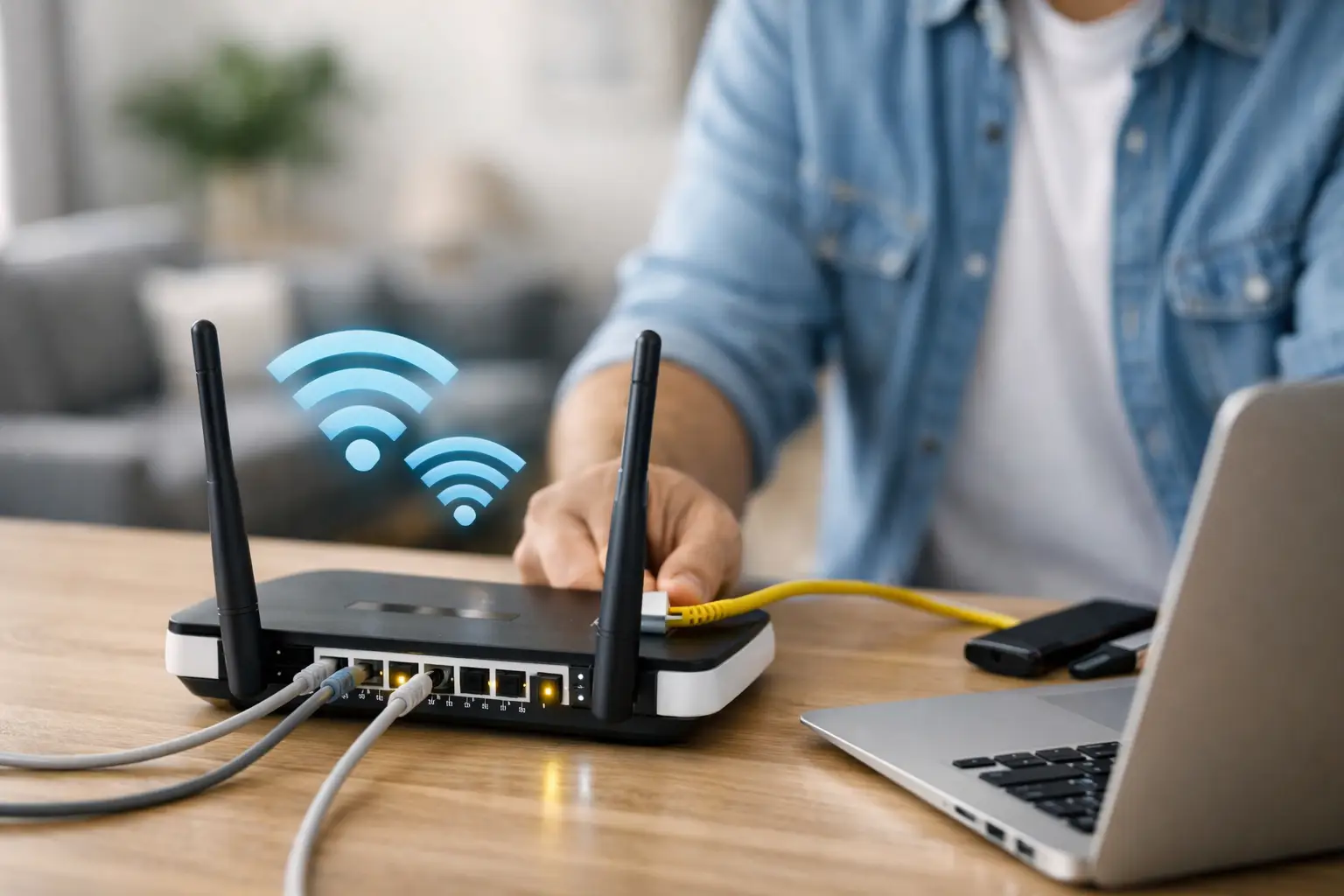
Der neue Internetanschluss ist aktiv, der Router steht auf dem Tisch – und plötzlich leuchten mehrere Lampen, das WLAN wird nicht gefunden oder das Internet bleibt trotz voller Balken weg. Bei der Router-Einrichtung im Privathaushalt passiert das öfter, als man glaubt. Meist liegt es nicht an einem kaputten Gerät, sondern an einer Kleinigkeit: dem falschen Anschluss, fehlenden Zugangsdaten oder einer Einstellung, die für den Alltag noch nicht passt.
Mit etwas Ruhe lässt sich ein Router gut selbst einrichten. Entscheidend ist, die Schritte in der richtigen Reihenfolge zu machen und nicht gleich alle Einstellungen auf einmal zu verändern. So weißt du später auch, woran es liegt, falls etwas nicht funktioniert.
Vor der Einrichtung: Anschluss und Unterlagen prüfen
Bevor du den Router einschaltest, schau dir an, welche Art von Internetanschluss du hast. Bei DSL führt meist ein schmales Telefonkabel zur passenden Dose. Bei Kabelinternet kommt ein Koaxialkabel zum Einsatz, ähnlich wie beim Fernseher. Bei Glasfaser gibt es häufig ein separates Glasfasermodem oder eine kleine Anschlussbox, die per Netzwerkkabel mit dem Router verbunden wird.
Der Router braucht die Verbindung immer am richtigen Eingang. Dieser ist meist mit „WAN“, „Internet“ oder einem Globus-Symbol gekennzeichnet. Ein Netzwerkkabel in einem normalen LAN-Anschluss bringt zwar keine Schäden, aber auch kein Internet. Wenn dein Anbieter einen eigenen Router oder ein Modem bereitgestellt hat, sollte dieses Gerät zuerst vollständig hochfahren.
Lege auch die Unterlagen deines Internetanbieters bereit. Manche Anschlüsse werden automatisch erkannt. Bei anderen brauchst du einen Benutzernamen, ein Passwort oder einen Aktivierungscode. Diese Daten stehen oft im Willkommensbrief oder im Kundenkonto. Das WLAN-Passwort auf dem Aufkleber des Routers ist dagegen nur für die Verbindung deiner Geräte mit dem WLAN gedacht – es ist nicht automatisch das Zugangspasswort zum Internet.
Wichtig: Nicht sofort auf Werkseinstellungen zurücksetzen, wenn ein bereits verwendeter Router Probleme macht. Dabei gehen Einstellungen verloren, die vielleicht nur kontrolliert oder neu eingegeben werden müssten. Ein Neustart ist etwas anderes und oft der sinnvollere erste Versuch.
Router-Einrichtung im Privathaushalt Schritt für Schritt
Verbinde den Router zunächst mit dem Internetanschluss und dem Strom. Warte dann einige Minuten. Gerade nach einer neuen Freischaltung kann es dauern, bis die Anzeige für Internet dauerhaft leuchtet. Blinkt sie länger oder leuchtet sie rot, hilft ein Blick in die kurze Anleitung des Anbieters: Die Bedeutung der Lämpchen ist je nach Modell unterschiedlich.
Für die erste Einrichtung ist ein Netzwerkkabel die verlässlichste Wahl. Verbinde einen Computer mit einem freien LAN-Anschluss am Router. Wenn das nicht möglich ist, kannst du dich auch mit dem aufgedruckten WLAN-Namen und dem werkseitigen WLAN-Schlüssel verbinden. Öffne danach am Computer, Tablet oder Smartphone die Einrichtungsseite des Routers. Die Adresse steht meistens auf der Unterseite des Geräts oder in den Unterlagen.
Dort führt ein Assistent durch die wichtigsten Punkte. Wähle den richtigen Anbieter oder die Anschlussart aus und gib die Zugangsdaten nur dann ein, wenn sie abgefragt werden. Viele moderne Anschlüsse benötigen keine manuelle Eingabe. Werden Zugangsdaten verlangt, ist sorgfältiges Abschreiben wichtig: Ein vertauschtes Zeichen genügt, damit keine Verbindung zustande kommt.
Wenn die Internetverbindung steht, teste sie nicht nur mit einem Symbol am Router. Öffne auf einem Gerät eine bekannte Webseite oder starte einen kurzen Videoanruf. So merkst du, ob die Verbindung tatsächlich nutzbar ist und nicht nur der Router selbst online wirkt.
Einen WLAN-Namen wählen, den du wiedererkennst
Der voreingestellte WLAN-Name ist oft lang, technisch und bei mehreren ähnlichen Geräten in der Nachbarschaft schwer zu unterscheiden. Gib deinem WLAN einen klaren Namen, etwa „Familie-Muster“ oder „Wohnung-Erdgeschoss“. Persönliche Informationen wie Adresse, Nachname oder Wohnungsnummer gehören besser nicht hinein. Sie erleichtern Fremden unnötig die Zuordnung.
Viele Router senden zwei WLAN-Bereiche: 2,4 GHz und 5 GHz, manche zusätzlich 6 GHz. Das klingt komplizierter, als es ist. 2,4 GHz reicht meist weiter durch Wände und funktioniert gut mit älteren Geräten oder smarten Steckdosen. 5 GHz ist in der Nähe des Routers oft schneller und weniger störanfällig. Wenn der Router beide Bereiche unter einem gemeinsamen Namen verwaltet, wählt er häufig selbst die passende Verbindung. Das ist für die meisten Haushalte praktisch.
Ein eigenes Passwort solltest du jedenfalls setzen. Es soll lang sein und nicht dem Passwort deines E-Mail-Kontos entsprechen. Ein ganzer Merksatz mit Zahlen und Sonderzeichen ist besser als ein kurzer Begriff. Speichere ihn in einem Passwortmanager oder notiere ihn an einem sicheren Ort. Ein Zettel direkt auf dem Router ist bequem, aber keine gute Dauerlösung.
Das Router-Passwort nicht vergessen
Es gibt zwei verschiedene Passwörter: das WLAN-Passwort für Handy, Laptop und Fernseher sowie das Gerätepasswort für die Router-Verwaltung. Gerade das zweite wird gerne übersehen. Ändere das voreingestellte Gerätepasswort direkt bei der Einrichtung. Sonst kann jemand, der Zugriff auf dein WLAN erhält, unter Umständen auch Einstellungen verändern.
Als Verschlüsselung sollte WPA3 gewählt werden, sofern alle Geräte damit zurechtkommen. Falls ältere Geräte Probleme machen, ist WPA2 in vielen Haushalten weiterhin die praktikable Lösung. Vermeide offene WLANs und die alte Verschlüsselung WEP. Sie bietet keinen ausreichenden Schutz mehr.
Der richtige Platz entscheidet über gutes WLAN
Ein schneller Internettarif hilft wenig, wenn der Router im Keller, im geschlossenen Kasten oder hinter dem Fernseher versteckt steht. WLAN ist Funk. Dicke Wände, Metallflächen, Fußbodenheizungen und große Geräte können das Signal deutlich schwächen.
Am besten steht der Router möglichst zentral, erhöht und frei – zum Beispiel auf einem Regal im Wohnbereich. Nicht ideal sind der Boden, eine Ecke hinter Möbeln oder der Sicherungskasten. Antennen, falls vorhanden, sollten nicht alle in dieselbe Richtung zeigen. Eine senkrechte und eine leicht seitlich ausgerichtete Antenne helfen oft Geräten, die unterschiedlich gehalten werden.
Teste das WLAN dort, wo es im Alltag zählt: im Homeoffice, im Schlafzimmer, in der Küche und auf der Terrasse. Nicht jede Wohnung braucht sofort einen Verstärker. Wenn nur ein weiter entfernter Raum schwach versorgt ist, kann ein Mesh-System oder ein zusätzlicher Access Point sinnvoll sein. Ein einfacher WLAN-Repeater ist günstiger, halbiert aber je nach Bauart oft die verfügbare Geschwindigkeit. Für Videokonferenzen, Streaming oder mehrere Personen im Haushalt ist eine durchdachte Lösung meistens angenehmer als ein möglichst billiger Verstärker.
Geräte verbinden, ohne den Überblick zu verlieren
Verbinde zuerst die wichtigsten Geräte: Computer, Smartphones, Fernseher und Drucker. Prüfe dabei jeweils, ob sie wirklich im neuen WLAN angemeldet sind. Drucker bleiben gerne im alten Netzwerk hängen und wirken dann „offline“, obwohl sie eingeschaltet sind.
Für Besucher:innen ist ein Gast-WLAN empfehlenswert. Es erhält einen eigenen Namen und ein eigenes Passwort. Gute Router können dabei den Zugriff auf Geräte im Heimnetz sperren. Gäste haben dann Internet, aber keinen Zugriff auf Drucker, Netzwerkspeicher oder smarte Geräte. Das ist besonders praktisch, wenn Kinder Besuch haben oder Handwerker:innen kurz Internet brauchen.
Bei Smart-Home-Geräten lohnt sich ein wenig Geduld. Manche ältere Lampen, Kameras oder Saugroboter unterstützen nur 2,4 GHz. Wenn die Einrichtung scheitert, kann es helfen, das Smartphone vorübergehend mit dem 2,4-GHz-Netz zu verbinden oder die getrennten WLAN-Namen im Router kurz zu aktivieren. Danach läuft das Gerät oft problemlos weiter.
Sicherheit und Updates gehören zur Einrichtung dazu
Ein Router ist die Tür zwischen deinem Zuhause und dem Internet. Darum sollte die automatische Aktualisierung eingeschaltet sein, wenn das Modell sie anbietet. Firmware-Updates schließen Sicherheitslücken und verbessern oft auch Stabilität oder Kompatibilität. Ein Router, der jahrelang nie aktualisiert wurde, ist kein gutes Sicherheitsnetz.
Kontrolliere außerdem gelegentlich die Liste der verbundenen Geräte. Unbekannte Namen sind nicht zwingend ein Alarmzeichen – Fernseher, Drucker und Steckdosen melden sich oft mit kryptischen Bezeichnungen. Wenn du ein Gerät gar nicht zuordnen kannst, ändere das WLAN-Passwort und verbinde deine eigenen Geräte neu.
Funktionen wie Fernzugriff oder WPS brauchst du im normalen Haushalt selten. WPS vereinfacht zwar das Verbinden per Tastendruck, kann aber unnötige Risiken schaffen. Wenn du es nicht verwendest, schalte es ab. Auch Portfreigaben sollten nur eingerichtet werden, wenn du genau weißt, wofür sie nötig sind.
Wenn das Internet trotzdem nicht läuft
Wenn das WLAN sichtbar ist, aber keine Seite lädt, prüfe zuerst, ob mehrere Geräte betroffen sind. Funktioniert es auf keinem Gerät, liegt die Ursache eher beim Anschluss, Router oder Anbieter. Funktioniert es nur auf einem Gerät nicht, hilft oft, das WLAN dort zu „vergessen“ und neu zu verbinden.
Ein sauberer Neustart kann viel lösen: Router vom Strom nehmen, etwa eine Minute warten und wieder einschalten. Nicht nur schnell aus- und wieder einstecken. Danach braucht das Gerät einige Minuten, bis alle Dienste wieder bereit sind. Ändere währenddessen keine weiteren Einstellungen.
Bei wiederkehrenden Aussetzern sind Uhrzeit, Dauer und betroffene Geräte hilfreiche Informationen für den Support. „Internet geht manchmal nicht“ ist verständlich, aber schwer einzugrenzen. „Jeden Abend ab 19 Uhr bricht das WLAN im Arbeitszimmer ab“ bringt deutlich schneller zur Ursache.
Tipp von PC-Doctor: Wenn die Einrichtung nervös macht oder das WLAN trotz guter Einstellungen nicht bis in alle Räume reicht, ist Hilfe vor Ort oft schneller als langes Probieren. Jemand kann direkt sehen, wo der Router steht, welche Wände stören und wie die Geräte im Haushalt tatsächlich genutzt werden. Du bist keine Nummer in einer Warteschleife – und am Ende soll nicht nur ein Licht am Router grün leuchten, sondern dein Internet im Alltag verlässlich funktionieren.
Schreibe einen Kommentar