
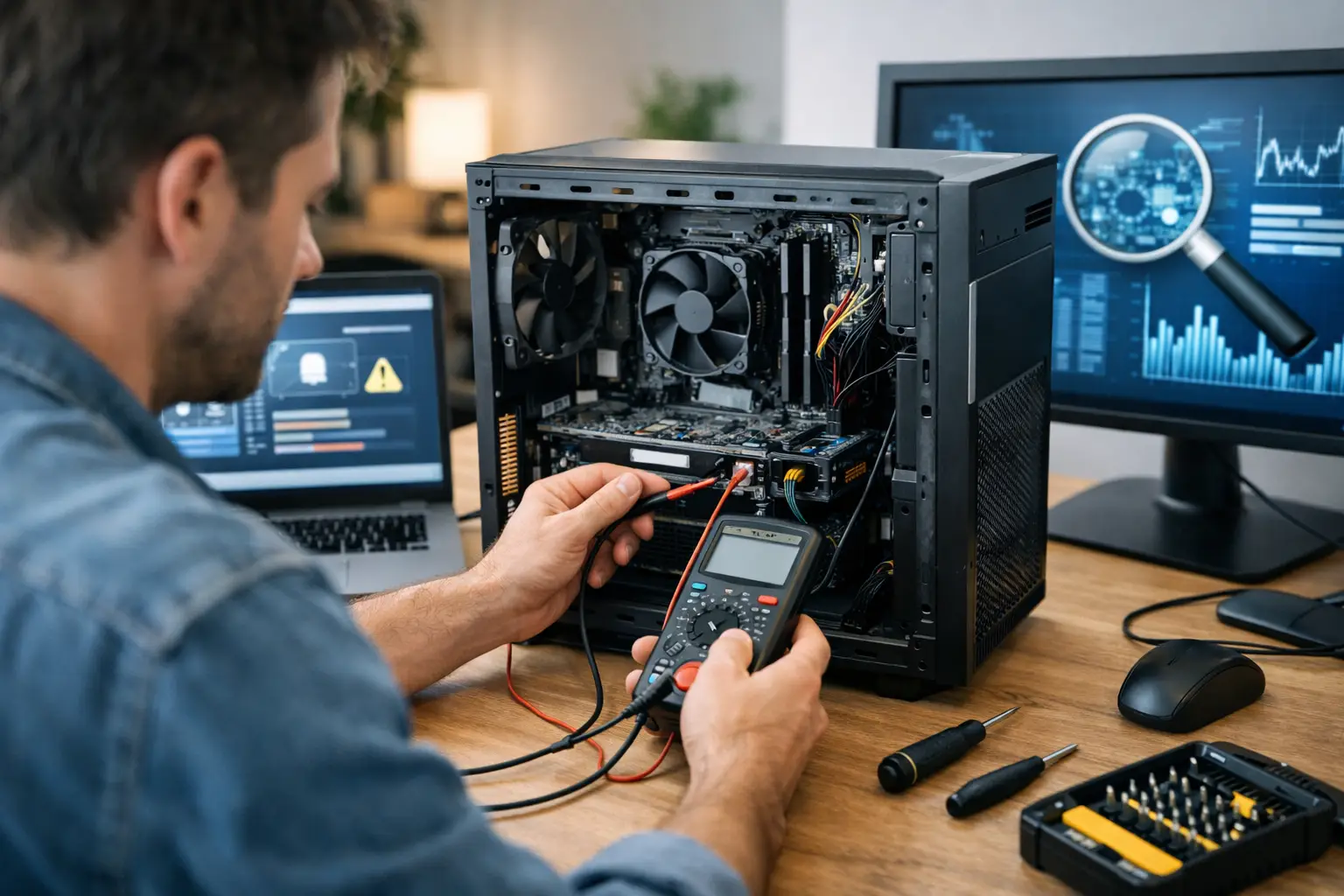
Der Bildschirm bleibt schwarz, das WLAN ist plötzlich weg oder der Drucker macht wieder einmal, was er will. Eine PC-Fehlerdiagnose zuhause zu erklären, bedeutet vor allem: nicht gleich in Panik geraten und nicht wahllos auf jede Schaltfläche klicken. Viele Probleme lassen sich mit ein paar ruhigen, klaren Schritten eingrenzen. Und wenn es doch mehr braucht, wissen Sie danach wenigstens genau, was los ist.
PC-Fehlerdiagnose zuhause erklären: Erst beobachten, dann handeln
Der häufigste Fehler bei Computerproblemen passiert nicht im Gerät, sondern davor: Man startet sofort neu, steckt Kabel um oder installiert irgendein Programm aus dem Internet. Das kann zwar zufällig helfen, macht die eigentliche Ursache aber oft schwerer erkennbar.
Besser ist es, kurz stehen zu bleiben und genau hinzusehen. Was ist anders als gestern? Kam eine Meldung am Bildschirm? Hat der PC nach einem Update Probleme gemacht? Funktioniert nur ein Programm nicht oder der ganze Computer? Je genauer Sie das Problem beschreiben können, desto leichter lässt es sich lösen.
Ein praktisches Beispiel: Wenn nur das Internet am PC nicht geht, aber das Smartphone im selben WLAN problemlos funktioniert, liegt der Fehler wahrscheinlich am Computer und nicht am Internetanschluss. Wenn hingegen alle Geräte im Haushalt kein WLAN haben, sollten Sie zuerst den Router prüfen.
Notieren Sie Fehlermeldungen am besten wortwörtlich oder machen Sie ein Foto mit dem Handy. Auch ein Screenshot ist hilfreich. Sätze wie „Da steht irgendetwas mit Speicher“ sind verständlich, aber ein genauer Text spart bei der späteren Hilfe viel Zeit.
Die drei ersten Prüfungen bei fast jedem PC-Problem
Strom, Kabel und Anschlüsse kontrollieren
Es klingt banal, ist aber einer der häufigsten Gründe für vermeintlich große Defekte. Prüfen Sie, ob der PC, Bildschirm und die Steckdosenleiste wirklich eingeschaltet sind. Sitzt das Stromkabel fest? Leuchtet am Bildschirm eine Kontrolllampe? Bei einem Laptop sollte auch das Netzteil kontrolliert werden: Ist es richtig angesteckt und lädt der Akku?
Bei einem schwarzen Bildschirm ist die Unterscheidung wichtig: Läuft der Computer hörbar, etwa durch Lüftergeräusche oder Lämpchen am Gehäuse, während der Bildschirm dunkel bleibt? Dann kann der Bildschirm, das Bildschirmkabel oder der gewählte Eingang die Ursache sein. Viele Monitore haben mehrere Anschlüsse. Wurde versehentlich HDMI statt DisplayPort ausgewählt, bleibt das Bild schwarz, obwohl der PC arbeitet.
Stecken Sie Kabel nur dann um, wenn der Computer ausgeschaltet ist. Mit Gewalt sollte nichts passieren müssen. Ein Stecker, der nicht passt, gehört sehr wahrscheinlich nicht dorthin.
Einmal gezielt neu starten
Ein Neustart ist kein Zaubertrick, aber er hilft erstaunlich oft. Dabei werden Programme und Prozesse beendet, die sich im Hintergrund aufgehängt haben. Wichtig: Wählen Sie wirklich „Neu starten“ und nicht nur „Herunterfahren“, wenn Windows danach über die Schnellstartfunktion wieder hochfährt.
Wenn der PC gar nicht mehr reagiert, halten Sie den Einschaltknopf etwa zehn Sekunden gedrückt. Das ist nur für den Ausnahmefall gedacht, weil offene Dateien dabei verloren gehen können. Danach warten Sie kurz und starten das Gerät wieder. Kommt das Problem sofort zurück, merken Sie sich, wann genau es passiert: beim Einschalten, beim Öffnen eines Programms oder erst nach einigen Minuten.
Prüfen, ob nur ein Programm betroffen ist
Wenn beispielsweise das E-Mail-Programm nicht öffnet, aber Internet, Browser und andere Programme funktionieren, ist der Computer nicht „kaputt“. Dann geht es gezielt um diese eine Anwendung. Schließen Sie das Programm vollständig und öffnen Sie es erneut. Falls das nicht hilft, starten Sie den PC neu.
Tritt der Fehler nach einem Programm-Update auf, kann eine Reparatur oder Neuinstallation sinnvoll sein. Löschen Sie aber nicht voreilig Daten oder Benutzerkonten. Gerade bei E-Mails, Fotos und Dokumenten kann eine unüberlegte Neuinstallation mehr Arbeit verursachen als das ursprüngliche Problem.
Typische Fehlerbilder richtig einordnen
Ein langsamer PC hat nicht automatisch einen Virus. Vielleicht startet zu viel Software gleichzeitig, der Speicherplatz auf der Festplatte ist knapp oder ein Update läuft im Hintergrund. Wenn der Computer nach dem Einschalten langsam ist, nach zehn Minuten aber wieder normal arbeitet, spricht das eher für Hintergrundaufgaben als für einen Hardwaredefekt.
Wird der PC hingegen immer langsamer, friert ein oder zeigt häufig Fehlermeldungen, sollte man genauer hinschauen. Ein voller Speicher, eine alternde Festplatte oder zu wenig Arbeitsspeicher können mitspielen. Hier hilft es, zuerst wichtige Daten zu sichern, bevor man größere Änderungen vornimmt.
Bei WLAN-Problemen lohnt sich ein Vergleich mit anderen Geräten. Haben Handy, Tablet und Fernseher ebenfalls keine Verbindung, starten Sie den Router einmal neu: Strom abstecken, rund eine halbe Minute warten und wieder einstecken. Funktioniert nur der PC nicht, prüfen Sie, ob der Flugmodus aktiviert ist oder ob das richtige WLAN ausgewählt wurde. Auch ein versehentlich eingegebenes falsches Passwort kann die Verbindung blockieren.
Beim Drucker ist die Lage oft weniger dramatisch, als sie aussieht. Papierstau, leere Tinte, ein nicht richtig geschlossenes Fach oder ein Druckauftrag, der hängen geblieben ist, reichen schon aus. Kontrollieren Sie zuerst am Gerät selbst, ob eine Warnleuchte oder eine kurze Meldung angezeigt wird. Danach sehen Sie am Computer nach, ob der richtige Drucker ausgewählt ist. Besonders nach einem neuen Router oder einem WLAN-Wechsel verliert ein WLAN-Drucker manchmal die Verbindung.
Warnzeichen, bei denen Sie besser nicht weiterprobieren
Manches kann man zuhause gut prüfen. Bei anderen Anzeichen ist Zurückhaltung die bessere Entscheidung. Riecht der PC verschmort, wird ungewöhnlich heiß oder hören Sie kratzende, schleifende Geräusche aus dem Gerät, schalten Sie ihn aus und ziehen Sie den Strom ab. Öffnen Sie das Netzteil niemals selbst. Darin können auch nach dem Ausstecken gefährliche Spannungen vorhanden sein.
Auch bei Verdacht auf Schadsoftware ist vorschnelles Handeln nicht ideal. Pop-ups, plötzlich geänderte Startseiten, unbekannte Programme oder Zahlungsaufforderungen können auf eine Infektion hindeuten. Trennen Sie den PC vom Internet, wenn Sie gerade keine wichtige Arbeit verlieren, und verwenden Sie das Gerät nicht für Online-Banking, Einkäufe oder Logins. Geben Sie niemals Zugangsdaten ein, wenn eine Warnung am Bildschirm Sie dazu drängt.
Besonders ernst wird es, wenn Dateien plötzlich nicht mehr geöffnet werden können oder eine Nachricht Lösegeld fordert. Zahlen Sie nicht einfach. Jede weitere Nutzung kann die Lage verändern. Eine fachliche Einschätzung ist in diesem Fall sinnvoll, bevor Sie Daten überschreiben oder Wiederherstellungsversuche starten.
Daten sichern, bevor Sie an der Ursache arbeiten
Bei jeder Fehlerdiagnose gilt: Fotos, Dokumente und wichtige E-Mails sind wertvoller als die Windows-Installation. Wenn der PC noch startet, kopieren Sie wichtige Dateien auf eine externe Festplatte oder einen USB-Stick. Prüfen Sie auch, ob Ihre Fotos vielleicht nur in einem einzigen Ordner liegen oder zusätzlich in einer Cloud gespeichert sind.
Eine Sicherung ist keine einmalige Aktion kurz vor einem Defekt. Wer regelmäßig Dokumente, Bilder und Unterlagen sichert, kann bei einer kaputten Festplatte wesentlich ruhiger bleiben. Wie oft das nötig ist, hängt vom Alltag ab. Wer den PC nur für E-Mails und gelegentliche Briefe nutzt, braucht etwas anderes als jemand, der täglich berufliche Unterlagen oder Familienfotos verarbeitet.
Tipp von PC-Doctor: Beschriften Sie externe Sicherungsfestplatten klar und lassen Sie sie nicht dauerhaft am PC angesteckt. Bei einem Verschlüsselungstrojaner kann sonst auch die Sicherung betroffen sein.
Was Sie bei einer Unterstützung bereithalten sollten
Wenn Sie Hilfe holen, müssen Sie keine technischen Begriffe kennen. Hilfreich sind trotzdem ein paar einfache Informationen: Seit wann besteht das Problem? Was genau sehen Sie am Bildschirm? Was haben Sie bereits versucht? Und welche Geräte sind betroffen? Ein Foto der Fehlermeldung oder des Kabelanschlusses genügt oft schon.
Sagen Sie auch offen, wenn wichtige Daten auf dem Computer liegen oder wenn Sie Sorge wegen Online-Banking, Behördenzugang oder privaten Fotos haben. Gute Unterstützung beginnt nicht damit, dass jemand schnell etwas anklickt. Sie beginnt damit, dass klar ist, was geschützt werden muss und welches Ziel Sie haben.
Nicht jeder Fehler lässt sich ohne Aufwand beheben. Ein alter PC kann nach einer Reparatur wieder laufen, aber bei sehr betagter Hardware ist eine Aufrüstung oder ein neues Gerät manchmal die ehrlichere Lösung. Entscheidend ist eine verständliche Erklärung, welche Kosten und Möglichkeiten es gibt. Sie sind keine Nummer, und Sie müssen keine Entscheidung treffen, die Sie technisch nicht nachvollziehen können.
Wenn ein Problem Sie im Alltag ausbremst, reicht es völlig, die ersten sicheren Schritte zu kennen. Den Rest darf jemand übernehmen, der Ihnen ruhig erklärt, was passiert – damit aus einem schwarzen Bildschirm nicht gleich ein schlechter Tag wird.
Schreibe einen Kommentar