
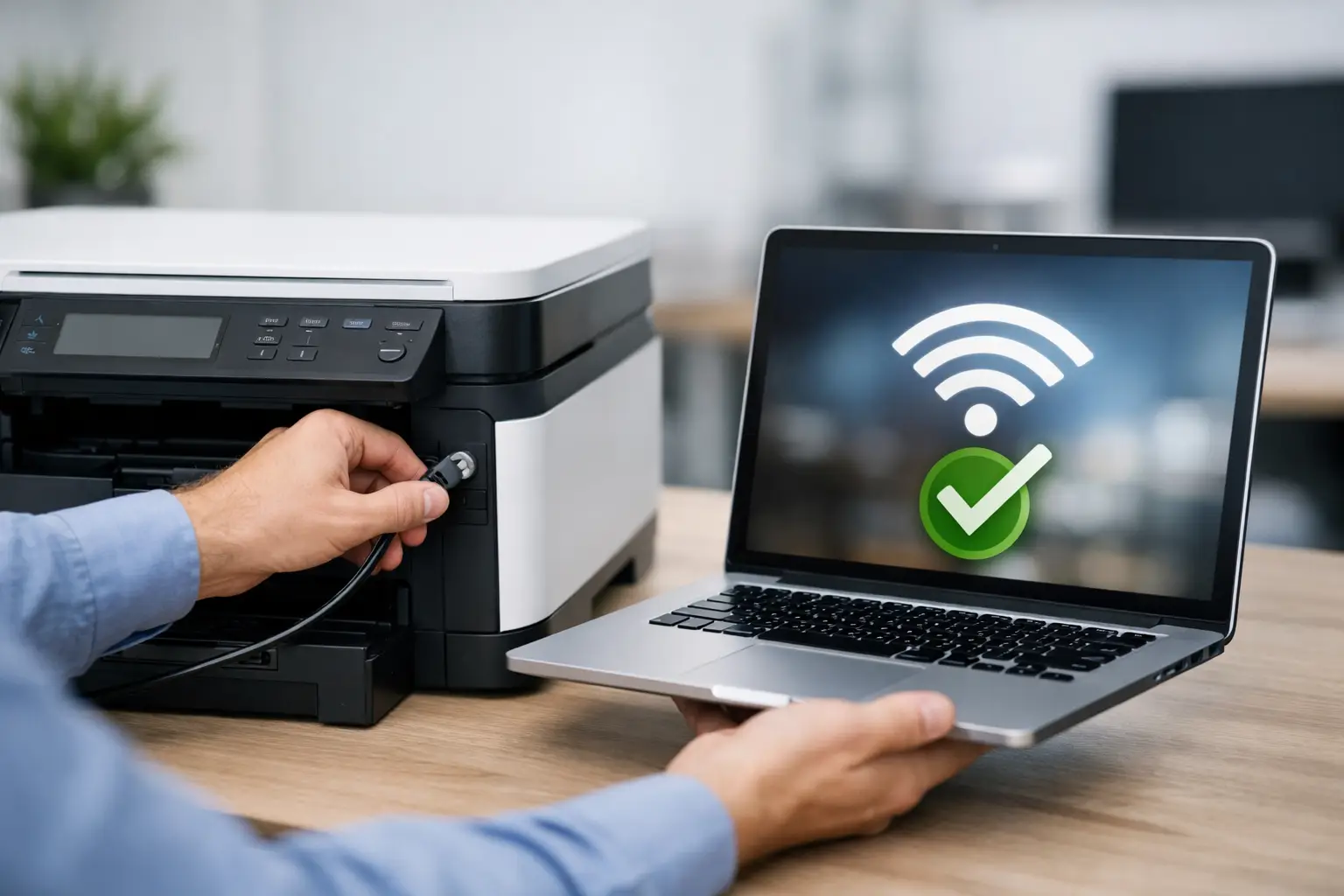
Der Drucker zeigt „offline“ an, obwohl er eingeschaltet neben dem Computer steht? Das ist ein typischer, aber meist gut lösbarer Ärger im Alltag. Um einen Drucker offline wieder online bringen zu können, müssen Sie nicht gleich neue Geräte kaufen oder stundenlang Einstellungen durchsuchen. Oft liegt es an einer unterbrochenen WLAN-Verbindung, einem hängengebliebenen Druckauftrag oder einer kleinen Einstellung am Computer.
Wichtig ist: Gehen Sie Schritt für Schritt vor. Wer zehn Dinge gleichzeitig anklickt, weiß am Ende nicht, was geholfen hat. Mit den folgenden Prüfungen finden Sie die Ursache in vielen Fällen selbst – verständlich und ohne Fachchinesisch.
Zuerst prüfen: Ist der Drucker wirklich bereit?
Schauen Sie direkt auf das Display oder die Kontrollleuchten des Druckers. Ist er eingeschaltet? Zeigt er eine Fehlermeldung, ein rotes Symbol, leeres Papierfach oder einen Papierstau? Manche Geräte gehen nach längerer Pause in einen tiefen Energiesparmodus und reagieren erst nach einem Druck auf die Ein-Aus-Taste wieder richtig.
Prüfen Sie auch Papier und Tinte oder Toner. Ein leerer Papierschacht macht einen Drucker nicht immer tatsächlich „offline“, kann aber den Eindruck erwecken, weil der Auftrag einfach nicht weiterläuft. Bei kabelgebundenen Geräten sollte das USB-Kabel auf beiden Seiten fest sitzen. Ein lockerer Stecker oder ein beschädigtes Kabel ist schneller übersehen, als man glaubt.
Wenn am Drucker selbst alles normal aussieht, starten Sie ihn einmal neu. Schalten Sie ihn aus, warten Sie etwa 20 Sekunden und schalten Sie ihn wieder ein. Nicht nur schnell aus- und einschalten: Die kurze Pause hilft dem Gerät, seine Verbindung wirklich neu aufzubauen.
Drucker offline wieder online bringen: Die richtige Reihenfolge
Bei einem WLAN-Drucker ist nicht nur der Drucker entscheidend. Auch Router und Computer müssen im selben Netzwerk erreichbar sein. Die einfachste und oft wirksamste Reihenfolge lautet: Drucker ausschalten, Router neu starten, warten bis WLAN und Internet wieder da sind, dann den Drucker einschalten. Erst danach starten Sie den Computer neu.
Warum diese Reihenfolge? Der Router verteilt die Verbindungen im Haushalt. Startet der Drucker zu früh, versucht er sich möglicherweise noch mit einem WLAN zu verbinden, das gerade nicht bereit ist. Danach erscheint er am Computer als offline, obwohl er äußerlich völlig normal wirkt.
Achten Sie darauf, ob sich Ihr WLAN-Name oder das WLAN-Passwort kürzlich geändert hat. Das passiert etwa nach einem Routertausch, einem neuen Internetvertrag oder wenn jemand das Passwort aus Sicherheitsgründen geändert hat. Der Drucker kennt dann noch die alten Zugangsdaten und muss erneut mit dem WLAN verbunden werden. Das erfolgt je nach Modell über das Druckerdisplay, eine Taste mit WLAN-Symbol oder die Hersteller-App.
Bei vielen modernen Routern gibt es zwei WLAN-Namen: einen für 2,4 GHz und einen für 5 GHz. Ältere Drucker können häufig nur das 2,4-GHz-WLAN nutzen. Wenn das Smartphone im 5-GHz-Netz hängt, während der Drucker nur 2,4 GHz unterstützt, ist das nicht automatisch ein Problem. Beide Netze müssen aber im Router so eingerichtet sein, dass Geräte miteinander kommunizieren dürfen.
Am Windows-PC den Druckerstatus kontrollieren
Wenn der Drucker eingeschaltet und mit dem WLAN verbunden ist, schauen Sie am Computer nach. Unter Windows öffnen Sie die Einstellungen und wählen „Bluetooth und Geräte“, danach „Drucker und Scanner“. Klicken Sie auf Ihren Drucker und öffnen Sie die Druckwarteschlange.
Im Fenster der Druckwarteschlange finden Sie oben den Punkt „Drucker“. Dort darf kein Häkchen bei „Drucker offline verwenden“ gesetzt sein. Ist es aktiv, klicken Sie darauf, damit das Häkchen verschwindet. Prüfen Sie auch, ob „Druck anhalten“ aktiviert wurde.
Manchmal wurde derselbe Drucker mehrfach eingerichtet, etwa nach einem Windows-Update oder einer Neuinstallation. Dann schickt der Computer den Auftrag möglicherweise an einen alten, nicht mehr erreichbaren Eintrag. Achten Sie darauf, welchen Drucker Sie beim Drucken auswählen. Ein Hinweis wie „Kopie 1“, „WSD“ oder ein alter Gerätename kann darauf hindeuten, dass nicht der aktuelle Drucker verwendet wird.
Am Mac öffnen Sie „Systemeinstellungen“ beziehungsweise „Systemeinstellungen > Drucker & Scanner“. Wählen Sie den betreffenden Drucker aus und kontrollieren Sie, ob er als pausiert angezeigt wird. Falls ja, setzen Sie den Druckvorgang fort. Auch hier können doppelte Druckereinträge nach Änderungen im Netzwerk für Verwirrung sorgen.
Hängende Druckaufträge löschen
Ein einziger fehlerhafter Auftrag kann die gesamte Warteschlange blockieren. Das passiert zum Beispiel bei einem sehr großen PDF, einem abgebrochenen Druck oder wenn der Drucker währenddessen kurz keine Verbindung hatte.
Öffnen Sie deshalb die Druckwarteschlange und löschen Sie alle offenen Aufträge. Warten Sie danach kurz und schicken Sie nur eine einfache Testseite oder ein einseitiges Dokument erneut an den Drucker. Funktioniert das, war nicht der Drucker kaputt, sondern nur die Warteschlange blockiert.
Falls sich ein Auftrag nicht löschen lässt, starten Sie Computer und Drucker neu. In hartnäckigen Fällen muss der Windows-Druckdienst neu gestartet werden. Das ist zwar kein gefährlicher Schritt, aber für viele Privatkund:innen unnötig kompliziert. Bevor Sie in versteckte Systemmenüs gehen, lohnt sich persönliche Hilfe oft mehr als weiteres Herumprobieren.
Wenn der Drucker das WLAN verloren hat
Ein WLAN-Drucker kann seine Verbindung verlieren, obwohl Internet am Handy und Computer funktioniert. Gründe sind ein schwaches Signal, ein Router-Neustart, ein neues Passwort oder eine geänderte Netzwerkeinstellung. Besonders Drucker, die weit weg vom Router stehen, etwa im Arbeitszimmer, Keller oder auf einem Schrank hinter Möbeln, haben damit manchmal Probleme.
Stellen Sie zum Test fest, ob der Drucker das WLAN-Symbol mit Balken anzeigt. Fehlt das Symbol oder blinkt es, ist die Verbindung wahrscheinlich unterbrochen. Drucken Sie, falls möglich, über das Menü des Geräts einen Netzwerkbericht aus. Darauf steht meist, ob der Drucker verbunden ist und welche IP-Adresse er erhalten hat.
Ein WLAN-Verstärker kann helfen, wenn der Empfang am Standort dauerhaft schwach ist. Er ist aber nicht immer die beste Lösung. Manchmal steht der Router ungünstig, manchmal verbindet sich der Drucker mit einem zu weit entfernten Verstärker. Ein Netzwerkkabel ist bei einem fixen Arbeitsplatz oft die stabilere Variante. Wer nur gelegentlich druckt, kommt mit einer sauber eingerichteten WLAN-Verbindung in der Regel gut aus.
Treiber und Updates: Nur dann, wenn die Basis stimmt
Viele Anleitungen raten sofort dazu, den Druckertreiber neu zu installieren. Das kann helfen, sollte aber nicht der erste Schritt sein. Wenn der Drucker keine WLAN-Verbindung hat oder ein Kabel locker ist, löst eine Neuinstallation nichts.
Sinnvoll wird eine neue Einrichtung, wenn der Drucker nach Routerwechsel, Computerwechsel oder einem größeren Systemupdate dauerhaft offline bleibt, obwohl er im Netzwerk sichtbar ist. Entfernen Sie in diesem Fall den alten Druckereintrag und fügen Sie den Drucker neu hinzu. Notieren Sie vorher, falls nötig, die WLAN-Daten und prüfen Sie, ob spezielle Einstellungen wie beidseitiger Druck oder Papierformate später wieder gesetzt werden müssen.
Installieren Sie Programme des Druckerherstellers nur, wenn sie wirklich gebraucht werden. Manche bieten hilfreiche Wartungsfunktionen, andere bringen vor allem viele Zusatzmeldungen mit. Für normales Drucken reicht die integrierte Einrichtung von Windows oder macOS häufig aus.
Wann Sie besser nicht weiterprobieren sollten
Wenn der Drucker wiederholt offline geht, obwohl WLAN und Computer sonst zuverlässig laufen, kann eine genauere Prüfung sinnvoll sein. Das gilt auch, wenn mehrere Geräte den Drucker nicht finden, Fehlermeldungen am Display erscheinen oder der Drucker nach jedem Neustart neu eingerichtet werden muss.
Tipp von PC-Doctor: Machen Sie ein Foto von der Fehlermeldung am Druckerdisplay und notieren Sie, ob Sie über WLAN oder Kabel drucken. Damit lässt sich die Ursache bei einer Hilfe vor Ort deutlich schneller eingrenzen. Gerade in Haushalten, in denen Router, WLAN-Verstärker, Computer und Drucker über Jahre gewachsen sind, ist eine saubere Einrichtung oft die dauerhaft stressfreiere Lösung.
Sie müssen sich nicht mit einem Drucker abfinden, der nur dann funktioniert, wenn er gerade Lust dazu hat. Meist steckt keine große Reparatur dahinter – sondern eine Verbindung oder Einstellung, die wieder passend gesetzt werden muss.
Schreibe einen Kommentar