
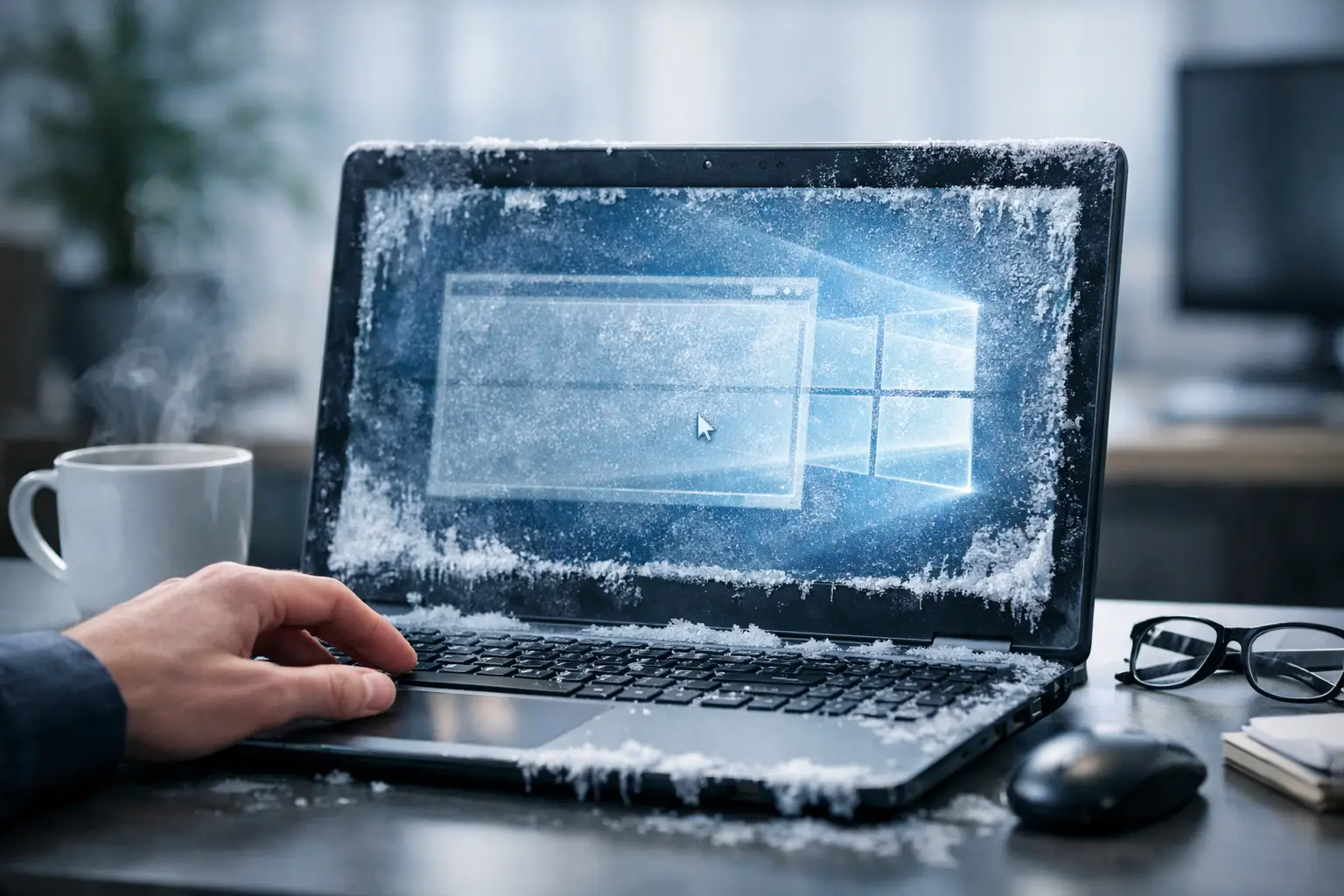
Mitten beim Schreiben einer Rechnung, beim Online-Banking oder kurz vor dem Speichern eines Fotos: Windows friert ein, Maus und Tastatur reagieren nicht mehr, und der Bildschirm wirkt plötzlich wie ein Standbild. Das ist nicht nur lästig. Wenn es öfter passiert, kann dahinter ein Problem stecken, das sich mit ein paar einfachen Prüfungen oft rechtzeitig lösen lässt.
Wichtig ist zuerst: Nicht jedes kurze Stocken ist ein echter Absturz. Gerade nach dem Einschalten, bei Windows-Updates oder wenn viele Programme gleichzeitig starten, kann ein PC einige Minuten beschäftigt sein. Bleibt der Bildschirm aber dauerhaft stehen, zeigt der Mauszeiger nur noch einen drehenden Kreis oder reagiert auch die Tastatur nicht mehr, solltest du genauer hinschauen.
Wenn Windows einfriert: Erst ruhig und sicher handeln
Gib dem Computer zunächst zwei bis drei Minuten Zeit. Wenn gerade ein Update installiert, eine große Datei geöffnet oder ein Virenscan durchgeführt wird, kann ein vorschnelles Ausschalten mehr Schaden anrichten als das Warten. Hörst du noch den Lüfter arbeiten oder blinkt eine Anzeige am Gerät, ist Windows möglicherweise noch beschäftigt.
Reagiert die Maus noch, drücke gleichzeitig Strg, Alt und Entf. Erscheint der blaue Auswahlbildschirm, kannst du den Task-Manager öffnen. Dort siehst du, welches Programm besonders viel Prozessorleistung, Arbeitsspeicher oder Datenträgerzugriffe benötigt. Ein einzelnes Programm mit dem Hinweis „Keine Rückmeldung“ lässt sich oft beenden, ohne gleich den ganzen PC neu starten zu müssen.
Funktioniert auch das nicht, hilft manchmal die Tastenkombination Windows-Taste, Strg, Umschalttaste und B. Sie setzt die Grafikanzeige zurück. Der Bildschirm wird kurz schwarz oder piepst einmal. Das ist kein Fehler, sondern ein Versuch von Windows, ein hängendes Grafikproblem zu beheben.
Erst wenn wirklich gar nichts mehr reagiert, bleibt der erzwungene Neustart: Halte den Einschaltknopf etwa fünf bis zehn Sekunden gedrückt, bis das Gerät ausgeht. Warte danach kurz und starte neu. Das sollte die Ausnahme bleiben, denn nicht gespeicherte Arbeiten gehen dabei verloren. Bei häufigen Abstürzen ist ein Neustart keine Lösung, sondern nur ein Hinweis darauf, dass die Ursache gesucht werden muss.
Warum Windows einfriert
Ein eingefrorener PC hat viele mögliche Auslöser. Entscheidend ist, wann das Problem auftritt. Friert Windows nur bei einem bestimmten Programm ein, liegt die Ursache häufig bei dieser Anwendung oder einer dazugehörigen Datei. Passiert es direkt nach dem Start, sind oft zu viele automatisch gestartete Programme, ein Update oder ein Treiber beteiligt. Tritt der Fehler beim Spielen, bei Bildbearbeitung oder Videotelefonie auf, geraten Arbeitsspeicher, Grafik oder Kühlung eher in den Blick.
Zu wenig freier Speicherplatz oder Arbeitsspeicher
Ist die Festplatte fast voll, hat Windows weniger Platz für temporäre Dateien und Updates. Das kann den Computer deutlich ausbremsen und in ungünstigen Fällen zum Hängen führen. Als Faustregel sollte auf dem Windows-Laufwerk ausreichend Reserve frei bleiben – nicht nur ein paar hundert Megabyte.
Auch zu wenig Arbeitsspeicher kann Probleme machen. Öffnest du viele Browser-Tabs, E-Mail, Word, Fotos und vielleicht noch ein Videogespräch gleichzeitig, muss Windows Daten ständig zwischen Arbeitsspeicher und Festplatte hin- und herschieben. Auf älteren Geräten fühlt sich das dann wie ein Einfrieren an, obwohl der PC technisch noch arbeitet.
Fehlerhafte Updates, Treiber und Programme
Treiber sind kleine Programme, über die Windows mit Drucker, Grafikkarte, WLAN oder anderen Geräten kommuniziert. Ein unpassender oder beschädigter Treiber kann dazu führen, dass der PC abstürzt, der Bildschirm schwarz wird oder Windows nicht mehr reagiert. Das passiert gelegentlich nach einem größeren Windows-Update oder nach der Installation neuer Hardware.
Auch vermeintlich hilfreiche Zusatzprogramme sind manchmal der Auslöser. Mehrere Virenschutzprogramme gleichzeitig, aggressive „PC-Cleaner“ oder alte Drucker-Software können sich gegenseitig stören. Hier gilt: Nicht jedes Programm, das eine Beschleunigung verspricht, macht den PC tatsächlich schneller.
Überhitzung und Hardwareprobleme
Wird ein Laptop sehr heiß, schaltet er sich manchmal zum Schutz ab oder reagiert nur noch zäh. Verstaubte Lüftungsschlitze, eine weiche Decke unter dem Gerät oder ein alter Lüfter reichen dafür oft schon aus. Bei Desktop-PCs können Staub, lockere Kabel oder ein schwächer werdendes Netzteil ebenfalls zu unerklärlichen Hängern führen.
Wenn Windows ohne klares Muster einfriert, beim Verschieben des Geräts Probleme macht oder Dateien plötzlich beschädigt wirken, sollte auch die Festplatte geprüft werden. Mechanische Festplatten kündigen ihr Ende nicht immer deutlich an. Eine Datensicherung ist dann wichtiger als der nächste Neustart.
Die Ursache Schritt für Schritt eingrenzen
Notiere dir beim nächsten Auftreten kurz, was gerade passiert ist: Welches Programm war geöffnet? War ein Drucker, USB-Stick oder eine externe Festplatte angeschlossen? Kam das Problem nach einem Update? Diese kleinen Beobachtungen sparen bei der Fehlersuche viel Zeit.
Prüfe danach den Autostart. Öffne mit Strg, Umschalttaste und Esc den Task-Manager und wähle den Bereich „Autostart-Apps“. Programme, die du nicht bei jedem Einschalten brauchst, kannst du dort deaktivieren. Das löscht nichts und lässt sich bei Bedarf wieder rückgängig machen. Besonders bei älteren PCs bringt das oft spürbar schnellere Starts.
Als Nächstes lohnt ein Blick auf den freien Speicherplatz im Datei-Explorer unter „Dieser PC“. Lösche aber nicht wahllos Systemdateien. Papierkorb leeren, nicht mehr benötigte Downloads aussortieren und große doppelte Dateien prüfen ist ein guter Anfang. Wenn du unsicher bist, welche Dateien wegdürfen, lieber nachfragen als wichtige Unterlagen verlieren.
Tritt das Einfrieren immer bei derselben Anwendung auf, aktualisiere dieses Programm oder installiere es neu. Bei einem Druckerproblem kann es helfen, den Drucker auszuschalten, das USB-Kabel abzuziehen oder die WLAN-Verbindung zu prüfen. Hängt der PC dagegen auch ohne Druckauftrag oder ohne offene Programme, ist die Ursache wahrscheinlich grundsätzlicher.
Ein vollständiger Virenscan mit dem vorhandenen, aktuellen Schutzprogramm ist sinnvoll. Installiere dafür nicht mehrere Sicherheitsprogramme parallel. Zwei Programme, die beide das System ständig überwachen wollen, können selbst wieder zu Problemen führen.
Was du besser nicht auf Verdacht tun solltest
Im Internet finden sich viele Anleitungen, die tief in die Windows-Einstellungen eingreifen. Manche empfehlen Registry-Änderungen, Treiberseiten unbekannter Hersteller oder Programme zur „automatischen Reparatur“. Das kann funktionieren, ist für Privatanwender:innen aber oft ein unnötiges Risiko.
Besonders vorsichtig solltest du sein, wenn wichtige Fotos, Dokumente oder E-Mails nur auf diesem einen Computer liegen. Bevor du Windows zurücksetzt, die Festplatte tauschst oder Reparaturbefehle ausprobierst, sichere die wichtigsten Daten. Lässt sich der PC noch starten, kopiere Unterlagen auf eine externe Festplatte. Bei auffälligen Geräuschen der Festplatte oder häufigen Abstürzen sollte man nicht lange weiterarbeiten, um Datenverlust zu vermeiden.
Tipp von PC-Doctor: Ein guter Reparaturweg beginnt nicht mit dem Löschen von Daten, sondern mit einer nachvollziehbaren Diagnose. Erst klären, warum der Computer hängt – dann gezielt reparieren. So bleiben Aufwand, Kosten und Überraschungen überschaubar.
Wann persönliche Hilfe sinnvoll ist
Wenn Windows nach jedem Start einfriert, der Bildschirm regelmäßig blau oder schwarz wird, der PC ungewöhnliche Geräusche macht oder wichtige Daten nicht mehr erreichbar sind, ist es Zeit für Unterstützung. Das gilt auch, wenn nach einem Update plötzlich Drucker, WLAN oder E-Mail nicht mehr funktionieren und du nicht weißt, welche Änderung dafür verantwortlich ist.
Gerade im Haushalt ist die Ursache oft eine Kombination aus mehreren Kleinigkeiten: ein alter Laptop, ein voller Speicher, ein neuer Drucker und ein Update zur falschen Zeit. Vor Ort lässt sich leichter prüfen, wie der PC verwendet wird, welche Geräte dazugehören und was wirklich gebraucht wird. Du bist keine Nummer in einer Warteschleife, und eine verständliche Erklärung gehört zu einer guten Lösung dazu.
Ein Computer muss nicht neu sein, um zuverlässig zu laufen. Manchmal reichen eine gründliche Bereinigung, ein passendes Update oder mehr Speicher. Manchmal ist eine Reparatur wirtschaftlich nicht mehr sinnvoll. Ehrliche Beratung bedeutet auch, diesen Unterschied klar anzusprechen – damit du wieder entspannt arbeiten, kommunizieren und deine digitalen Dinge erledigen kannst.
Schreibe einen Kommentar