
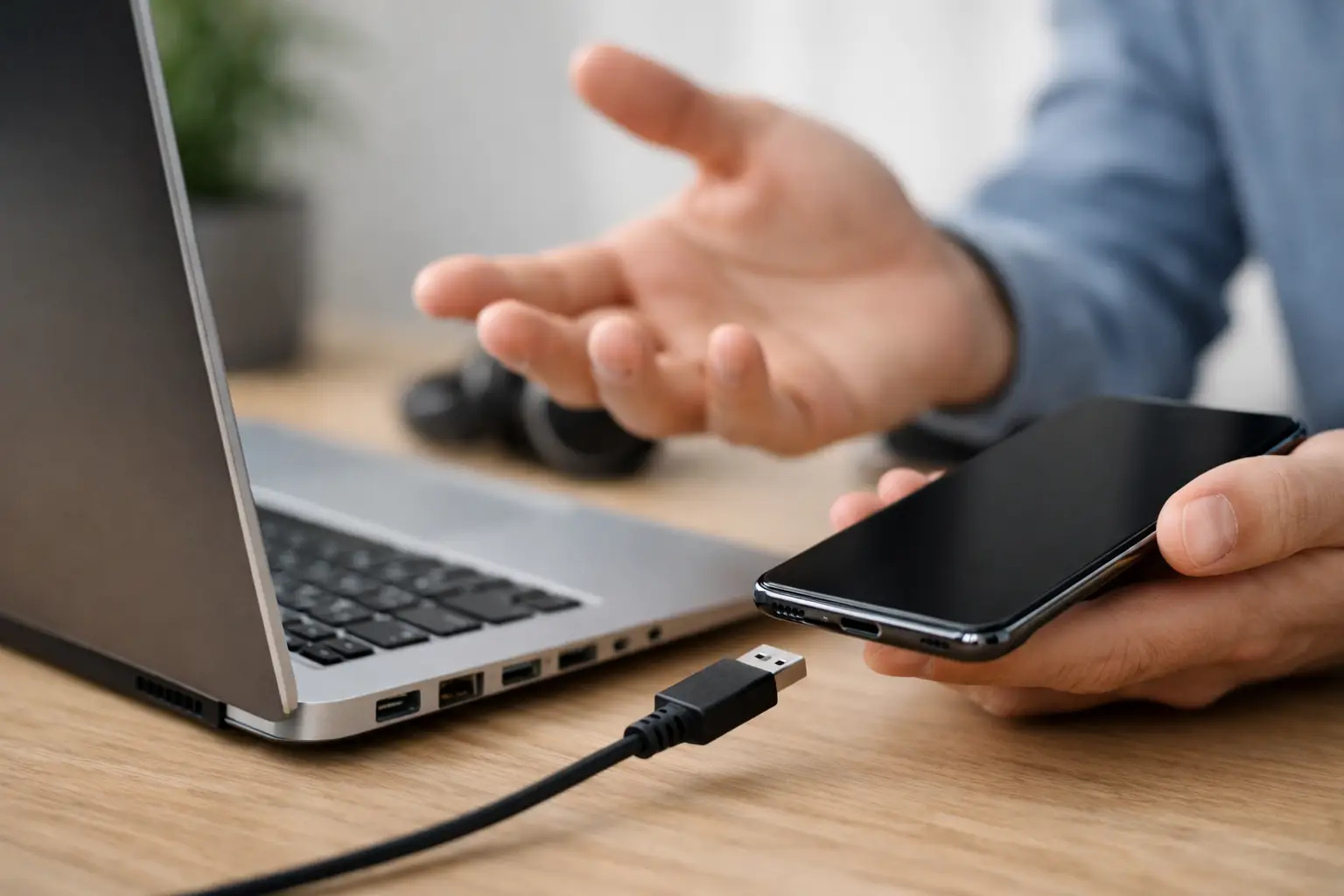
Das Ladekabel steckt, das Smartphone vibriert vielleicht sogar – aber im Datei-Explorer scheint es einfach nicht auf. Warum erkennt der PC das Smartphone nicht? In den meisten Fällen ist nichts kaputt. Oft liegt es an einem Kabel, einer Abfrage am Handy oder einer Einstellung, die im entscheidenden Moment übersehen wird.
Gerade wenn Fotos gesichert, Dokumente übertragen oder ein neues Handy eingerichtet werden soll, ist das ärgerlich. Die gute Nachricht: Mit ein paar ruhigen Prüfungen lässt sich die Ursache meist schnell eingrenzen. Arbeiten Sie die Schritte am besten der Reihe nach durch. So vermeiden Sie, dass mehrere Einstellungen gleichzeitig verändert werden und am Ende unklar bleibt, was geholfen hat.
Warum erkennt der PC das Smartphone nicht?
Ein USB-Anschluss macht nicht automatisch eine Datenverbindung. Das ist der häufigste Stolperstein: Viele Kabel können ein Handy laden, übertragen aber keine Daten. Dazu kommen Sicherheitsabfragen am Smartphone, ein verschmutzter Anschluss, fehlende Windows-Treiber oder ein gesperrtes Gerät.
Ob Sie ein Android-Smartphone oder ein iPhone verwenden, macht ebenfalls einen Unterschied. Bei Android muss meist erst der richtige USB-Modus ausgewählt werden. Beim iPhone muss dem Computer vertraut werden. Es hängt also davon ab, welches Gerät Sie haben und was Sie genau übertragen möchten: Fotos, einzelne Dateien oder eine komplette Sicherung.
Zuerst Kabel, Anschluss und Neustart prüfen
Beginnen Sie bei der einfachsten Ursache. Ziehen Sie das USB-Kabel ab und stecken Sie es direkt an einem anderen USB-Anschluss des PCs wieder ein. Bei einem Stand-PC sind Anschlüsse auf der Rückseite häufig zuverlässiger als jene vorne am Gehäuse. Verwenden Sie nach Möglichkeit keinen USB-Verteiler und keine Dockingstation für den ersten Test.
Achten Sie auch auf das Kabel selbst. Ein dünnes oder älteres Kabel aus einer Ladebox ist nicht automatisch ein Datenkabel. Dass das Handy lädt, beweist nur, dass Strom ankommt. Nehmen Sie zum Vergleich das Originalkabel des Smartphones oder ein anderes Kabel, mit dem eine Datenübertragung nachweislich funktioniert.
Schauen Sie kurz in die Ladebuchse des Handys. Staub und Fusseln können sich dort festsetzen, besonders wenn das Gerät oft in der Hosentasche steckt. Dann sitzt der Stecker nicht richtig, obwohl er auf den ersten Blick eingesteckt wirkt. Reinigen Sie den Anschluss vorsichtig und ohne Metallgegenstände. Wenn der Stecker sehr locker sitzt oder die Verbindung bei jeder Bewegung abbricht, kann auch ein Defekt am Anschluss vorliegen.
Ein Neustart hilft erstaunlich oft. Starten Sie sowohl das Smartphone als auch den PC neu und verbinden Sie die Geräte erst danach wieder. Das klingt banal, beendet aber hängengebliebene Prozesse und lädt die USB-Verbindung sauber neu.
Android: Den richtigen USB-Modus auswählen
Bei Android-Handys erscheint nach dem Anstecken meist eine Benachrichtigung wie „Dieses Gerät wird über USB geladen“. Genau hier liegt häufig die Ursache. Standardmäßig stellt Android die Verbindung aus Sicherheitsgründen oft nur zum Laden her. Der PC kann dann keine Fotos oder Ordner sehen.
Entsperren Sie das Smartphone und ziehen Sie die Benachrichtigungsleiste von oben nach unten. Tippen Sie auf die USB-Meldung und wählen Sie einen Punkt wie „Dateiübertragung“, „Dateien übertragen“ oder „Android Auto/Dateiübertragung“. Die genaue Bezeichnung unterscheidet sich je nach Hersteller.
Danach sollte im Windows-Datei-Explorer unter „Dieser PC“ ein neues Gerät erscheinen. Öffnen Sie es, um auf den internen Speicher und meistens auf den Ordner mit Ihren Fotos zuzugreifen. Häufig heißt dieser Ordner „DCIM“, die Kameraaufnahmen liegen darin in „Camera“.
Bleibt die Auswahl am Handy aus, entsperren Sie den Bildschirm erneut und stecken Sie das Kabel einmal ab und wieder an. Bei manchen Geräten erscheint die Abfrage nur, wenn das Display aktiv ist. Ein gesperrtes Smartphone schützt Ihre Daten bewusst davor, einfach ausgelesen zu werden.
Wenn nur Fotos übertragen werden sollen
Windows bietet nach dem Verbinden manchmal automatisch den Fotoimport an. Das kann bequem sein, ist aber nicht immer die beste Wahl. Wenn Sie selbst entscheiden möchten, welche Bilder wohin kopiert werden, ist der Datei-Explorer übersichtlicher.
Kopieren Sie Fotos zunächst auf den PC, statt sie direkt am Smartphone zu verschieben oder zu löschen. Öffnen Sie danach einige Bilder am Computer und prüfen Sie, ob sie tatsächlich vollständig übertragen wurden. Erst dann sollten Sie Speicher am Handy freigeben. Bei vielen Bildern braucht die Übertragung Zeit – besonders bei Videos. Das Kabel währenddessen nicht bewegen oder abziehen.
iPhone: „Diesem Computer vertrauen?“ bestätigen
Bei einem iPhone läuft es etwas anders. Nach dem Anstecken muss das iPhone entsperrt sein. Es erscheint normalerweise die Frage „Diesem Computer vertrauen?“. Tippen Sie auf „Vertrauen“ und geben Sie den Gerätecode ein. Ohne diese Freigabe erkennt Windows das iPhone oft nicht richtig oder zeigt keine Fotos an.
Kommt die Frage nicht, trennen Sie das Kabel, entsperren Sie das iPhone und verbinden Sie es neu. Prüfen Sie außerdem, ob am PC die notwendige Apple-Software beziehungsweise der passende Treiber vorhanden ist. Fehlt dieser, kann Windows das Gerät nicht korrekt ansprechen.
Ein Sonderfall sind Fotos, die nur in der iCloud liegen. Dann sehen Sie am PC möglicherweise nicht alle Aufnahmen sofort, weil sie noch nicht lokal auf dem iPhone gespeichert sind. Das ist kein Fehler des Kabels. In diesem Fall muss das iPhone die betreffenden Fotos zuerst laden, idealerweise über WLAN und mit ausreichend Akku.
Windows erkennt das Gerät weiterhin nicht
Wenn weder ein anderes Kabel noch ein anderer USB-Anschluss helfen, sehen Sie im Windows-Geräte-Manager nach. Klicken Sie mit der rechten Maustaste auf das Startsymbol und wählen Sie „Geräte-Manager“. Unter „Tragbare Geräte“, „USB-Controller“ oder „Andere Geräte“ kann ein Eintrag mit gelbem Warnsymbol auftauchen.
Ein gelbes Symbol bedeutet meist, dass ein Treiber fehlt oder nicht sauber geladen wurde. Sie können den betreffenden Eintrag mit der rechten Maustaste anklicken und „Gerät deinstallieren“ wählen. Nach einem Neustart erkennt Windows das angeschlossene Smartphone oft neu und richtet den Treiber erneut ein. Das löscht keine Fotos oder Daten auf Ihrem Handy.
Windows-Updates können ebenfalls eine Rolle spielen. Besonders nach einem größeren Update oder bei einem länger nicht verwendeten Computer fehlen manchmal Komponenten für mobile Geräte. Installieren Sie verfügbare Updates und starten Sie den PC danach neu.
Testen Sie, wenn möglich, das Smartphone an einem zweiten Computer. Wird es dort erkannt, liegt die Ursache sehr wahrscheinlich am ersten PC, am dortigen Kabel oder an dessen USB-Anschluss. Wird es auch dort nicht erkannt, sollten Sie Kabel und Handyanschluss genauer prüfen lassen.
Nicht jede Verbindung ist für jede Aufgabe geeignet
Eine Kabelverbindung ist gut, wenn viele Fotos oder große Videos übertragen werden sollen. Sie ist meist schneller und verursacht keinen zusätzlichen mobilen Datenverbrauch. Für einzelne Bilder oder Dokumente kann eine Übertragung über eine Cloud-App, E-Mail oder einen Messenger praktischer sein. Das hängt aber davon ab, wie vertraulich die Daten sind und wie gut Ihre Internetverbindung ist.
Bei sensiblen Unterlagen wie Ausweisen, Gesundheitsdaten oder Dokumenten für Behörden ist Vorsicht sinnvoll. Versenden Sie solche Dateien nicht leichtfertig über beliebige Apps. Ein direkter, eigener Kabeltransfer ist oft die ruhigere und datensparsamere Lösung.
Tipp von PC-Doctor: Wenn die Verbindung wieder funktioniert, legen Sie am Computer einen klar benannten Ordner für Handyfotos an, etwa nach Jahr und Monat. So finden Sie Bilder später leichter wieder und vermeiden doppelte Sicherungen auf mehreren Geräten.
Wann persönliche Hilfe sinnvoll ist
Wenn das Smartphone nur lädt, ständig die Verbindung verliert oder der Anschluss sichtbar beschädigt ist, bringen weitere Einstellungen wenig. Auch wenn Sie unsicher sind, welche Fotos schon gesichert wurden, ist es besser, nicht auf Verdacht Dateien zu löschen. Gerade Erinnerungsfotos oder wichtige Unterlagen lassen sich nach einem Fehlgriff nicht immer wiederherstellen.
Persönliche Unterstützung ist auch hilfreich, wenn ein neues Smartphone eingerichtet wird und Daten vom alten Gerät übernommen werden sollen. Dabei treffen oft mehrere Themen zusammen: Fotos, Kontakte, Apps, Passwörter, E-Mail und eventuell Bank- oder Behördenzugänge. Mit Geduld und einer klaren Reihenfolge wird daraus kein Technikstress.
Sie müssen nicht jedes Kabel, jede Meldung und jede Windows-Einstellung allein erraten. Oft braucht es nur den richtigen Handgriff zur richtigen Zeit – und danach können Sie Ihre Fotos und Daten wieder mit einem guten Gefühl sichern.
Schreibe einen Kommentar