
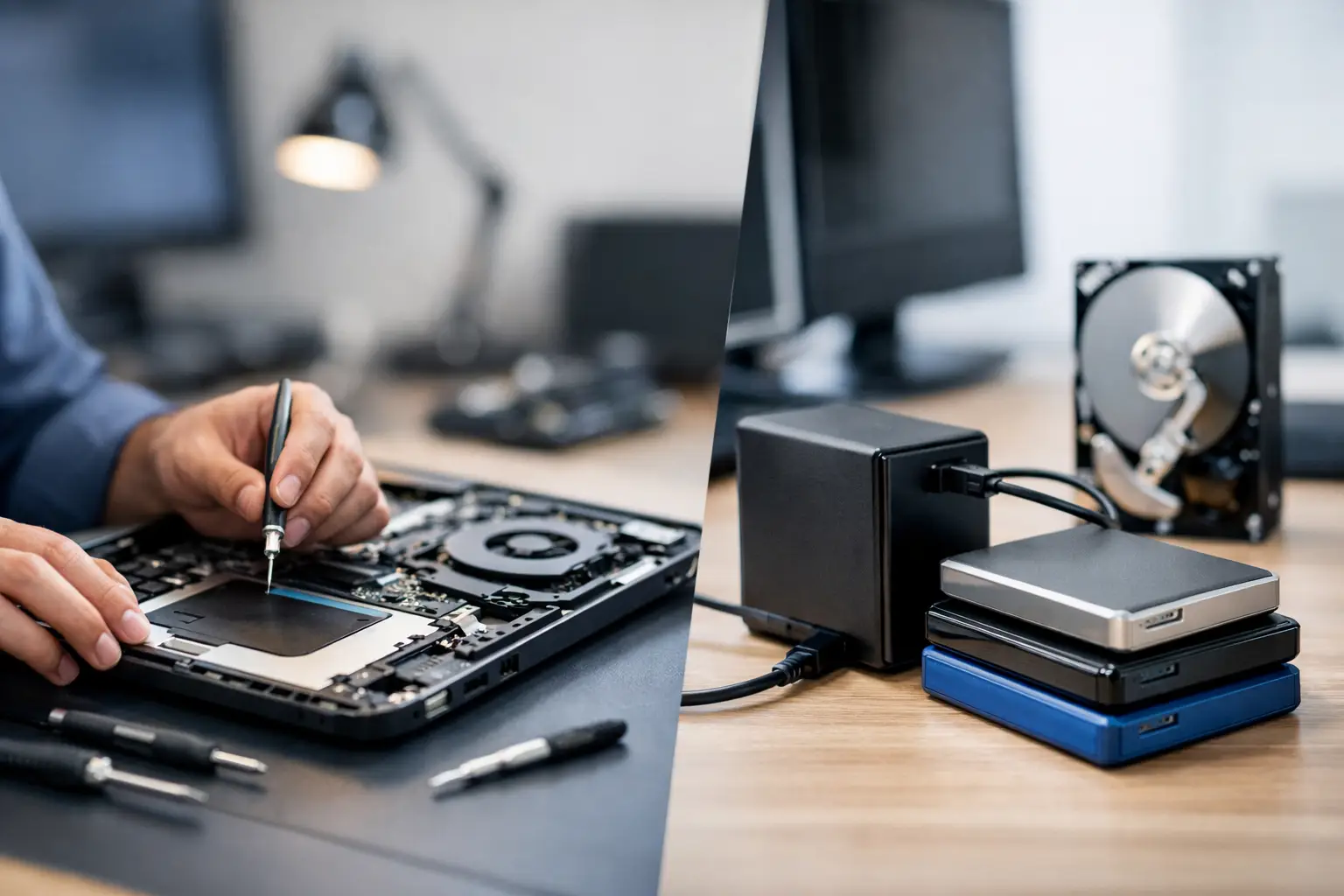
Der Laptop startet nicht mehr, der Bildschirm bleibt schwarz oder Windows meldet plötzlich einen Fehler. In diesem Moment stellt sich schnell die Frage: PC Reparatur oder Datensicherung? Die ehrliche Antwort lautet: Meistens geht es nicht um entweder oder. Wenn wichtige Fotos, Dokumente, Mails oder Unterlagen auf dem Gerät liegen, sollte die Datensicherung vor jeder Reparatur mitgedacht werden. Denn ein Computer lässt sich oft ersetzen. Persönliche Erinnerungen und einmalige Dateien nicht.
Gerade im privaten Alltag passiert es leicht, dass alles nur auf einem einzigen PC gespeichert ist: Urlaubsfotos, Steuerunterlagen, Bewerbungen, Vereinslisten oder Unterlagen für die Schule. Solange der Rechner läuft, wirkt das nicht dringend. Erst bei einem Defekt wird klar, wie viel davon abhängt.
PC-Reparatur oder Datensicherung: Die richtige Reihenfolge
Ob zuerst gesichert oder sofort repariert wird, hängt davon ab, was genau passiert ist. Bei einem langsamen PC, einem Druckerproblem oder einer fehlerhaften Software ist eine Sicherung zwar sinnvoll, aber oft unkompliziert möglich. Der Rechner läuft noch, die Daten lassen sich auf eine externe Festplatte kopieren, und danach kann man sich in Ruhe um die Ursache kümmern.
Anders ist die Lage bei einem akuten Ausfall. Wenn die Festplatte ungewöhnlich klackert, der PC immer wieder abstürzt oder Dateien plötzlich nicht mehr geöffnet werden können, sollte man nicht weiter herumprobieren. Jeder weitere Startversuch kann die Datenrettung erschweren. Dann lautet die Priorität: Gerät ausschalten, nichts neu installieren und fachlich prüfen lassen, ob die Daten noch ausgelesen werden können.
Auch bei Schadsoftware gilt: Nicht vorschnell selbst „aufräumen“. Manche Viren oder Erpressungstrojaner verschlüsseln Dateien. Wird anschließend unbedacht eine Bereinigung durchgeführt oder Windows neu aufgesetzt, können wichtige Spuren und Daten verloren gehen. Zuerst braucht es eine Einschätzung, welche Dateien betroffen sind und ob eine getrennte Sicherung noch möglich ist.
Wann die Datensicherung Vorrang hat
Die Sicherung kommt zuerst, wenn auf dem PC Dateien liegen, die nirgends sonst vorhanden sind. Das betrifft besonders private Fotos und Videos, aber auch Dokumente, die laufend bearbeitet werden. Ein weiterer klarer Fall sind Geräte, die zwar noch starten, aber Warnzeichen zeigen: sehr lange Ladezeiten, eingefrorene Programme, verschwundene Ordner, Fehlermeldungen beim Speichern oder eine Festplatte, die laut arbeitet.
Auch vor einer größeren Reparatur sollte gesichert werden. Muss Windows neu installiert werden, ist die Systemfestplatte defekt oder wird ein Gerät ersetzt, kann es notwendig sein, Daten zu kopieren und später wieder sauber zurückzuspielen. Eine Reparatur ohne Blick auf die Daten wäre hier keine gute Lösung.
Wann eine Reparatur sofort sinnvoll ist
Nicht jeder Fehler bedroht gleich Ihre Dateien. Ein defektes Netzteil, ein kaputter Bildschirm, ein schwacher Akku oder ein Problem mit dem WLAN sind häufig Reparaturfälle, bei denen die Daten auf der Festplatte unangetastet bleiben. Dennoch ist Vorsicht angebracht: Auch wenn der Fehler harmlos aussieht, ist eine aktuelle Sicherung die beste Absicherung gegen Überraschungen.
Bei Softwareproblemen kann eine Reparatur sogar helfen, wieder an die eigenen Daten zu kommen. Wenn Windows nicht mehr richtig startet, lässt sich manchmal über eine gezielte Systemreparatur oder ein separates Startmedium auf die Dateien zugreifen. Was sinnvoll ist, hängt aber vom Zustand des Geräts ab. Pauschale Anleitungen aus dem Internet sind oft riskant, weil sie nicht unterscheiden, ob ein Softwarefehler oder ein beginnender Hardwaredefekt vorliegt.
Erst prüfen, dann handeln
Wenn der Computer auffällig wird, zählen die ersten Minuten. Ruhe bewahren ist besser als zehnmal neu starten. Notieren Sie sich, was passiert ist: Welche Meldung erscheint? Seit wann besteht das Problem? Gab es ein Update, einen Stromausfall oder einen Sturz des Geräts? Diese Informationen sparen bei der Diagnose Zeit und helfen, die richtige Vorgehensweise zu wählen.
Ein paar Dinge sollten Sie bei Verdacht auf Datenverlust vermeiden:
- keine Programme zur „Reinigung“ oder Datenrettung auf die betroffene Festplatte installieren
- keine Neuinstallation von Windows starten, bevor geklärt ist, ob wichtige Daten gesichert sind
- keine Dateien auf dem betroffenen Laufwerk speichern oder verschieben
- bei klackernden, schleifenden oder gar nicht mehr erkannten Festplatten den PC ausschalten
Bei einer SSD gibt es eine zusätzliche Besonderheit: Sie arbeitet lautlos und kann dennoch plötzlich ausfallen. Deshalb ist es keine gute Idee, sich auf das Gefühl zu verlassen, dass „der PC eh noch gestern funktioniert hat“. Eine funktionierende Sicherung muss vorhanden sein, bevor etwas passiert.
Datensicherung ist mehr als Dateien kopieren
Viele Menschen kopieren gelegentlich einen Ordner mit Fotos auf einen USB-Stick. Das ist besser als gar nichts, aber nicht automatisch eine verlässliche Datensicherung. Der Stick kann verloren gehen, beschädigt werden oder jahrelang unbemerkt in der Lade liegen. Außerdem fehlen oft wichtige Inhalte wie E-Mails, Kontakte, Browser-Lesezeichen oder Dokumente, die in anderen Ordnern gespeichert wurden.
Eine gute Sicherung beantwortet drei Fragen: Was soll geschützt werden? Wohin wird gesichert? Und wie oft passiert das? Für die meisten Haushalte ist eine externe Festplatte eine einfache und nachvollziehbare Basis. Sie sollte groß genug sein, regelmäßig angeschlossen werden und nach der Sicherung wieder getrennt vom PC liegen. So schützt sie auch besser, falls ein Virus den Rechner befällt.
Für besonders wichtige Daten ist eine zweite Kopie an einem anderen Ort sinnvoll, etwa verschlüsselt in einem vertrauenswürdigen Online-Speicher oder auf einem weiteren Datenträger bei Angehörigen. Das schützt bei Diebstahl, Wasserschaden oder Brand. Welche Variante passt, hängt von der Datenmenge, dem Sicherheitsbedürfnis und davon ab, wie einfach die Lösung im Alltag bleiben muss.
Automatisch ist besser als gute Vorsätze
Manuelle Sicherungen scheitern selten an fehlendem Wissen. Meist fehlt im stressigen Alltag einfach die Zeit oder der Gedanke daran. Darum sind automatische Sicherungen so praktisch. Ein eingerichteter Sicherungsplan kopiert neue oder geänderte Dateien regelmäßig, ohne dass jedes Mal daran erinnert werden muss.
Wichtig ist aber auch die Kontrolle. Eine Sicherung, die zwar angezeigt wird, aber keine aktuellen Dateien enthält, hilft im Ernstfall nicht. Öffnen Sie gelegentlich ein paar gesicherte Fotos und Dokumente. Prüfen Sie das Datum der letzten Sicherung. Dieser kleine Test gibt mehr Sicherheit als jede Meldung mit einem grünen Häkchen.
Die Reparatur richtig beauftragen
Bei einer PC-Reparatur sollte von Anfang an klar sein, was mit Ihren Daten passieren soll. Sagen Sie ausdrücklich, ob die Daten gesichert, erhalten oder auf ein neues Gerät übertragen werden müssen. Fragen Sie auch, ob eine Neuinstallation geplant ist und welche Kosten entstehen können, wenn die Datenrettung aufwendiger wird.
Eine transparente Betreuung trennt Diagnose, Reparatur und Datensicherung gedanklich sauber. Manchmal reicht eine kleine Softwarekorrektur. Manchmal ist ein Austausch der Festplatte wirtschaftlicher als eine langwierige Reparatur. Und manchmal sind die Daten wertvoller als das alte Gerät selbst. Dann hat die Rettung Vorrang, auch wenn der Rechner danach nicht mehr sinnvoll instand gesetzt wird.
Tipp von PC-Doctor: Lassen Sie sich nach einer erfolgreichen Reparatur nicht nur den funktionierenden Computer zurückgeben. Lassen Sie sich auch erklären, wo Ihre wichtigsten Daten liegen, wie die Sicherung läuft und was Sie selbst im Notfall tun sollen. Verständliche Antworten gehören zu einer guten Lösung dazu.
Nach der Reparatur: den nächsten Ausfall vorbereiten
Ein reparierter PC ist eine gute Gelegenheit, Ordnung zu schaffen. Speichern Sie wichtige Unterlagen nicht verstreut auf dem Desktop, in Downloads und in alten Ordnern. Eine klare Struktur nach Fotos, Dokumenten und persönlichen Unterlagen erleichtert die Sicherung und das Wiederfinden. Löschen Sie dabei nicht vorschnell Dubletten, solange keine aktuelle Kopie vorhanden ist.
Ebenso sinnvoll sind Updates, ein aktueller Virenschutz und ausreichend freier Speicherplatz. Das verhindert nicht jeden Defekt, reduziert aber viele Ursachen für Ärger im Alltag. Wer regelmäßig Sicherungen macht, muss bei einem späteren Gerätewechsel oder Ausfall nicht mit Bauchweh reagieren.
Wenn Ihr PC gerade noch läuft, ist heute der beste Zeitpunkt für eine Sicherung. Und wenn er bereits Probleme macht: Nicht hektisch handeln. Die richtigen Schritte zur richtigen Zeit entscheiden oft darüber, ob aus einem technischen Defekt nur eine Reparatur wird oder ein echter Datenverlust.
Schreibe einen Kommentar