
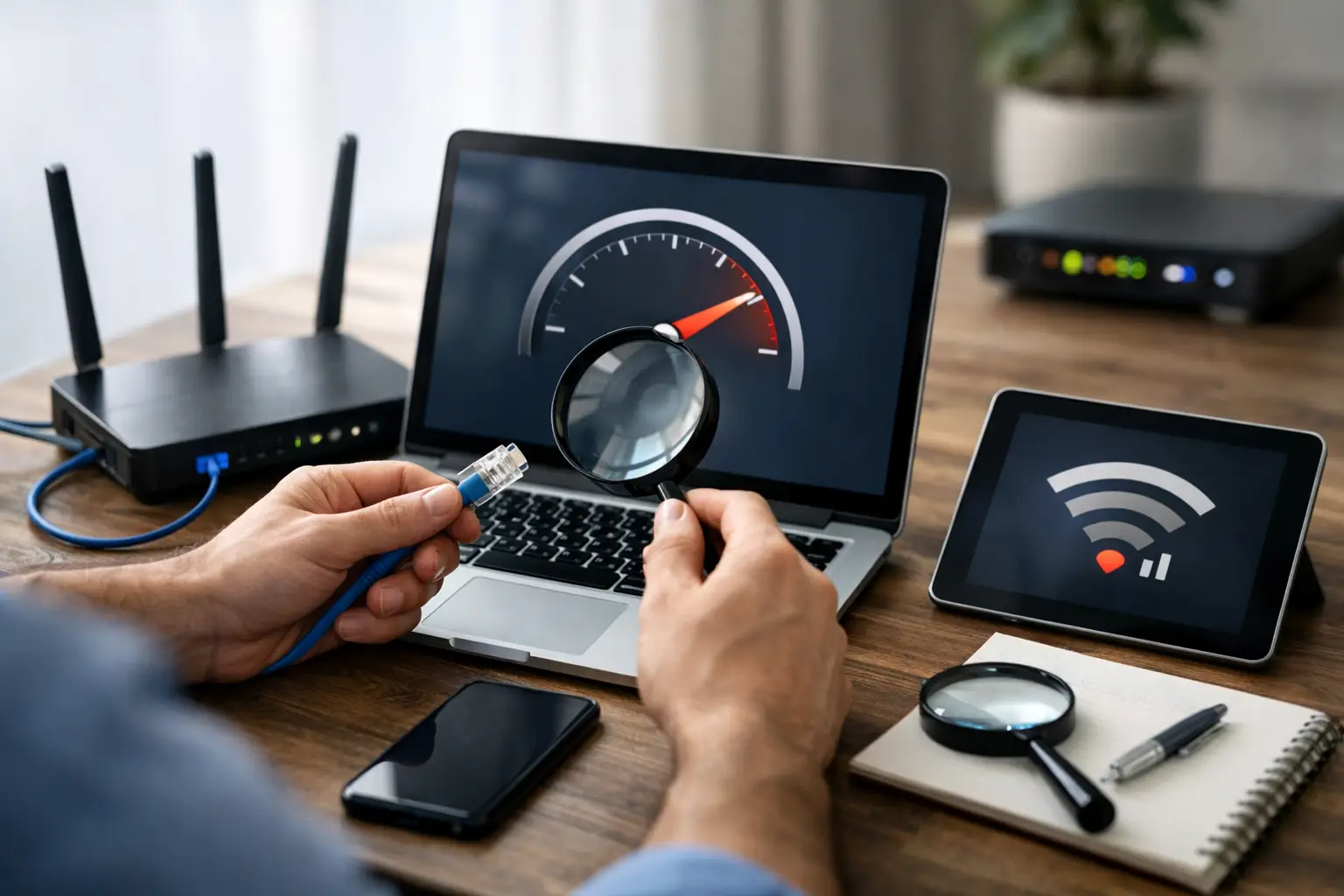
Ein Video bleibt mitten im Satz stehen, die Rechnung lädt ewig oder das WLAN reicht plötzlich nicht mehr bis ins Schlafzimmer: Wenn Ihr Internet langsam ist, möchten Sie die Ursache finden, statt einfach auf Verdacht einen neuen Vertrag abzuschließen. Denn oft liegt das Problem nicht beim Anbieter. Ein ungünstig platzierter Router, ein einzelnes Gerät oder eine überlastete WLAN-Verbindung reichen schon aus.
Mit ein paar einfachen Tests lässt sich recht gut eingrenzen, wo es hakt. Gehen Sie dabei Schritt für Schritt vor. So vermeiden Sie unnötige Ausgaben und wissen am Ende, ob Sie selbst etwas ändern können oder Unterstützung brauchen.
Internet langsam: Ursache finden statt raten
Der wichtigste Unterschied ist dieser: Ist die Internetleitung selbst langsam oder nur die Verbindung zwischen Ihrem Gerät und dem WLAN-Router? Beides fühlt sich ähnlich an, braucht aber eine andere Lösung.
Wenn der Fernseher flüssig streamt, aber der Laptop im Arbeitszimmer kaum Seiten öffnet, ist eher das WLAN im Haus die Ursache. Sind dagegen alle Geräte gleichzeitig langsam, kann der Router, die Leitung oder eine Störung beim Anbieter dahinterstecken. Testen Sie deshalb nicht nur einmal kurz am Handy, sondern vergleichen Sie bewusst.
1. Prüfen, ob nur ein Gerät betroffen ist
Starten Sie mit einem einfachen Vergleich: Öffnen Sie dieselbe Internetseite auf zwei Geräten, etwa am Smartphone und am Computer. Lädt sie auf einem Gerät normal und auf dem anderen sehr langsam, liegt das Problem wahrscheinlich am betroffenen Gerät.
Ein älterer Laptop kann etwa durch zu viele geöffnete Programme, wenig freien Speicherplatz oder eine veraltete WLAN-Verbindung ausgebremst werden. Auch Sicherheitsprogramme, die im Hintergrund gerade einen großen Scan durchführen, können den Eindruck einer schlechten Leitung erzeugen.
Schließen Sie nicht benötigte Programme und starten Sie das Gerät neu. Prüfen Sie anschließend, ob das Problem bleibt. Gerade wenn der Computer schon länger nicht neu gestartet wurde, kann dieser kleine Schritt mehr bewirken, als man erwartet.
2. Den Router richtig neu starten
Der Router läuft oft wochen- oder monatelang durch. Das ist grundsätzlich vorgesehen, trotzdem können sich kleine Fehler ansammeln. Ziehen Sie den Stromstecker, warten Sie rund 30 Sekunden und schließen Sie ihn wieder an. Danach braucht das Gerät ein paar Minuten, bis alle Lämpchen wieder normal leuchten.
Wichtig: Drücken Sie nicht auf die kleine Reset-Taste am Router. Diese setzt je nach Modell die Einstellungen zurück. Dann können WLAN-Name, Passwort oder Zugangsdaten verloren gehen. Für einen normalen Neustart genügt immer das Aus- und Einschalten über den Strom.
Wenn es danach deutlich besser läuft, war der Router vermutlich nur vorübergehend überfordert. Passiert das regelmäßig, sollte man genauer hinschauen: Vielleicht ist das Gerät schon älter, wird sehr heiß oder hat Schwierigkeiten mit vielen gleichzeitig verbundenen Geräten.
3. Den Standort des WLAN-Routers kontrollieren
WLAN ist praktisch, aber Funkwellen gehen nicht mühelos durch jede Wand. Stahlbeton, Fußbodenheizungen, große Möbel, Spiegel und Metallflächen können das Signal schwächen. Ein Router im Keller, im geschlossenen Kasten oder hinter dem Fernseher hat daher oft schlechte Karten.
Am besten steht er möglichst frei, erhöht und eher zentral in der Wohnung oder im Haus. Direkt neben einer Mikrowelle, einer Funk-Basisstation oder vielen Kabeln sollte er nicht stehen. Das heißt nicht, dass jede Störung sofort verschwindet, aber schon ein anderer Platz kann im Alltag einen spürbaren Unterschied machen.
Gehen Sie mit dem Smartphone durch die Räume und achten Sie darauf, wo Seiten oder Videos merklich langsamer werden. So erkennen Sie typische Funklöcher. In einem großen Haus kann ein einzelner Router schlicht zu wenig Reichweite haben. Dann ist ein zusätzliches WLAN-System sinnvoller als ein immer teurerer Internettarif.
4. Einen Test direkt am Router machen
Der aussagekräftigste Vergleich gelingt mit einem Netzwerkkabel. Verbinden Sie einen Computer, wenn möglich, direkt mit dem Router und testen Sie dann die Geschwindigkeit. Ist die Verbindung per Kabel deutlich schneller als im WLAN, sind Leitung und Anbieter meist nicht das Hauptproblem. Dann geht es um die WLAN-Abdeckung oder Einstellungen im Funknetz.
Ist auch die Kabelverbindung langsam, prüfen Sie den nächsten Punkt. Beachten Sie dabei: Die im Vertrag angegebene Höchstgeschwindigkeit ist ein Maximalwert. Je nach Anschlussart, Tageszeit und Auslastung kann die tatsächliche Geschwindigkeit etwas darunterliegen. Starke und dauerhafte Abweichungen sind aber etwas anderes als diese normale Schwankung.
Für den Test sollten möglichst keine großen Downloads, Cloud-Sicherungen, Spiele-Updates oder Videostreams laufen. Sonst messen Sie nicht die Leistung Ihrer Leitung, sondern die Auslastung im Haushalt.
5. Schauen, was gerade Bandbreite verbraucht
Viele Haushalte nutzen das Internet heute gleichzeitig: ein Videocall im Homeoffice, ein Film im Wohnzimmer, ein Spiel-Update auf der Konsole und die automatische Datensicherung vom Handy. Selbst ein guter Anschluss kommt dann zeitweise an seine Grenzen.
Besonders unauffällig sind automatische Updates. Computer, Smartphones, Fernseher und Spielkonsolen laden sie oft im Hintergrund. Auch Foto-Backups können viele Daten übertragen, ohne dass am Bildschirm viel passiert. Wenn das Internet nur zu bestimmten Zeiten langsam wird, achten Sie darauf, welche Geräte dann eingeschaltet sind.
Trennen Sie testweise Geräte, die gerade nicht gebraucht werden, vom WLAN. Wenn die Verbindung wieder normal läuft, wissen Sie zumindest: Es gibt keine allgemeine Störung, sondern zu viele gleichzeitige Datenverbraucher. Dann helfen feste Update-Zeiten oder eine bessere Verteilung des WLANs im Haus.
6. Störung oder Problem beim Anbieter abklären
Wenn alle Geräte langsam sind, der Router neu gestartet wurde und auch die Kabelverbindung nicht ordentlich läuft, kommt der Anbieter ins Spiel. Kontrollieren Sie zuerst die Anzeigen am Router. Blinkt eine Leuchte ungewöhnlich oder bleibt sie rot, kann das auf eine fehlende Verbindung hindeuten.
Notieren Sie sich, seit wann das Problem besteht und ob es zu bestimmten Uhrzeiten auftritt. Diese Information hilft beim Gespräch mit dem Support deutlich mehr als die Aussage „Es geht nicht“. Falls Nachbar:innen mit demselben Anbieter ebenfalls Probleme haben, spricht das zusätzlich für eine Störung außerhalb Ihres Hauses.
Bevor Sie anrufen, machen Sie einen Geschwindigkeitstest per Kabel und notieren Sie das Ergebnis. Halten Sie auch Ihre Kundennummer bereit. So kommen Sie schneller zur passenden Lösung und vermeiden, dass Sie die gleichen Fragen mehrfach beantworten müssen.
7. Alte Technik und falsche Einstellungen nicht übersehen
Ein alter Router unterstützt möglicherweise moderne WLAN-Standards nicht oder kommt mit vielen Geräten nicht mehr gut zurecht. Auch sehr alte WLAN-Adapter in Laptops können die Verbindung bremsen. Hier lohnt es sich, nicht blind das erstbeste Gerät zu kaufen. Entscheidend ist, wie groß die Wohnung ist, wie viele Personen das Netz nutzen und ob dicke Wände oder mehrere Stockwerke vorhanden sind.
Manchmal ist auch der WLAN-Kanal ungünstig gewählt, vor allem in dicht bebauten Wohngegenden mit vielen Netzen. Moderne Router können den Kanal oft automatisch sinnvoll auswählen. Bei älteren Geräten kann eine Anpassung helfen, sie sollte aber mit Bedacht erfolgen. Falsche Änderungen an Router-Einstellungen führen schnell dazu, dass Drucker, Fernseher oder Smart-Home-Geräte keine Verbindung mehr bekommen.
Tipp von PC-Doctor: Machen Sie zuerst die einfachen Prüfungen und ändern Sie danach immer nur eine Sache. So sehen Sie klar, was geholfen hat. Wenn WLAN, Computer und Router gleichzeitig betroffen sind, ist persönliche Hilfe vor Ort oft angenehmer als eine anonyme Hotline. Jemand kann direkt dort messen, wo Sie das Internet tatsächlich nutzen – am Schreibtisch, im Wohnzimmer oder im oberen Stock.
Ein langsames Internet muss nicht zum Dauerärgernis werden. Wer die Ursache ruhig eingrenzt, trifft bessere Entscheidungen: manchmal reicht ein Neustart, manchmal braucht das WLAN einen besseren Platz und manchmal ist eine Leitungsmeldung tatsächlich der richtige Weg.
Schreibe einen Kommentar