
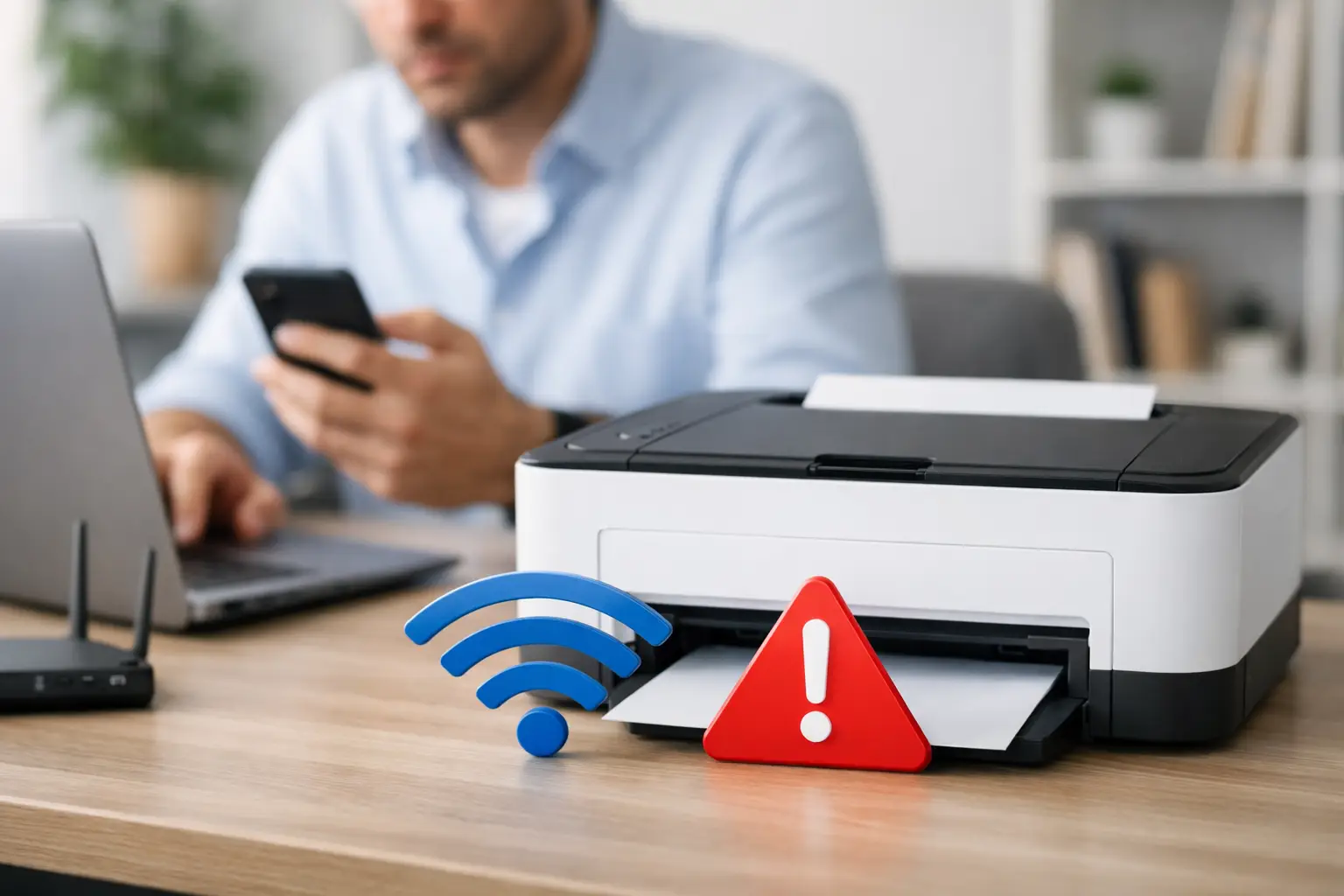
Der Druckauftrag ist dringend, Papier ist eingelegt, der Drucker eingeschaltet – und trotzdem erscheint er am Computer als „offline“. Wenn Sie sich fragen: Warum findet mein Drucker kein WLAN?, liegt das meist nicht an einem Defekt. Häufig passt eine Einstellung nicht, der Drucker hängt noch am alten Netzwerk oder er versteht das WLAN-Signal des Routers nicht.
Die gute Nachricht: Viele dieser Probleme lassen sich ruhig und ohne technische Vorkenntnisse lösen. Arbeiten Sie die folgenden Punkte der Reihe nach durch. So vermeiden Sie, dass Sie Einstellungen zurücksetzen, die eigentlich gar nicht schuld waren.
Warum findet mein Drucker kein WLAN?
Ein WLAN-Drucker muss zwei Dinge schaffen: Er muss das Funknetz Ihres Routers sehen und sich mit dem richtigen Passwort darin anmelden. Danach müssen Computer oder Handy im selben Netzwerk erkennen, dass der Drucker da ist. Scheitert einer dieser Schritte, wirkt es so, als wäre der Drucker „verschwunden“.
Besonders oft passiert das nach einem neuen Internetvertrag, einem Routertausch, einer Passwortänderung oder wenn der Drucker längere Zeit nicht verwendet wurde. Auch ein neues Handy oder ein Windows-Update kann dazu führen, dass ein bisher funktionierender Drucker neu eingerichtet werden muss.
1. Der Drucker ist noch mit dem alten WLAN verbunden
Nach einem Routerwechsel merken sich viele Drucker weiterhin den Namen des alten Netzwerks. Sie versuchen dann im Hintergrund, sich dort anzumelden – natürlich ohne Erfolg. Am Display steht manchmal „Nicht verbunden“, manchmal sieht man das Problem nur an einem blinkenden WLAN-Symbol.
Öffnen Sie am Drucker das Menü für Netzwerk, WLAN oder Einstellungen. Suchen Sie nach „WLAN einrichten“, „Netzwerkassistent“ oder einer ähnlichen Bezeichnung. Wählen Sie Ihr aktuelles Heimnetz aus und geben Sie das neue WLAN-Passwort sorgfältig ein. Groß- und Kleinschreibung zählen dabei.
Hat der Drucker kein Display, gibt es meist eine Taste mit einem WLAN-Symbol. Wie lange diese gedrückt werden muss, ist je nach Hersteller verschieden. Ein Blick in die Kurzanleitung hilft hier mehr als Ausprobieren mit zehn Tastenkombinationen.
2. Der Drucker unterstützt nur 2,4-GHz-WLAN
Das ist einer der häufigsten Gründe bei neueren Routern. Viele aktuelle WLAN-Router senden auf zwei Frequenzen: 2,4 GHz und 5 GHz. Das schnellere 5-GHz-Netz ist für viele Geräte praktisch, aber zahlreiche Drucker können nur 2,4 GHz verwenden.
Manchmal zeigt der Router beide Netze getrennt an, etwa mit einem Zusatz wie „-5G“. Dann verbinden Sie den Drucker ausdrücklich mit dem 2,4-GHz-Netz. Bei manchen Routern haben beide Frequenzen denselben Namen. Das funktioniert oft automatisch, kann bei älteren Druckern aber Schwierigkeiten machen.
Sie müssen deshalb nicht sofort einen neuen Drucker kaufen. In den Router-Einstellungen lässt sich häufig für die Einrichtung kurz ein eigenes 2,4-GHz-Netz aktivieren. Danach bleibt der Drucker in vielen Fällen stabil verbunden. Wenn Ihnen die Router-Oberfläche zu kompliziert ist, lassen Sie lieber die Finger von zufälligen Änderungen – eine falsche Einstellung kann auch Fernseher, Handys oder andere Geräte betreffen.
3. WLAN-Signal und Standort passen nicht zusammen
Ein Drucker im Keller, der Router im Obergeschoss und dazwischen Betonwände: Das kann zwar für ein Handy gerade noch reichen, für einen Drucker aber zu wenig sein. Drucker haben oft schwächere WLAN-Antennen als Smartphones und reagieren empfindlicher auf ein instabiles Signal.
Stellen Sie den Drucker testweise näher zum Router auf. Wenn die Verbindung dort klappt, ist nicht die Einrichtung das Problem, sondern die Reichweite. Dann kann ein besserer Standort, ein WLAN-Verstärker oder ein Mesh-System helfen. Welches davon sinnvoll ist, hängt von Haus, Wohnungsgröße und Wandstärke ab. Ein Verstärker am falschen Platz bringt nämlich kaum etwas – er braucht selbst noch ein gutes Signal vom Router.
Auch Metallregale, Heizungsräume oder ein Platz direkt neben der Mikrowelle sind für WLAN nicht ideal. Ein kleiner Standortwechsel kann mehr bewirken als ein kompletter Reset.
4. Das WLAN-Passwort wurde falsch eingegeben
Ein Tippfehler ist schnell passiert, vor allem am kleinen Druckerdisplay. Verwechseln Sie nicht die Ziffer Null mit dem Buchstaben O oder das kleine l mit der Ziffer 1. Sonderzeichen sind ebenfalls ein häufiger Stolperstein.
Prüfen Sie das Passwort zunächst auf einem Handy oder Laptop, indem Sie sich damit neu im WLAN anmelden. Funktioniert es dort, geben Sie es am Drucker noch einmal langsam ein. Verwenden Sie nicht das Passwort auf einem alten Aufkleber oder einer Notiz, wenn dieses inzwischen geändert wurde.
Manche ältere Drucker haben außerdem Probleme mit sehr neuen Sicherheitsstandards oder ungewöhnlichen Sonderzeichen im Passwort. Das heißt nicht, dass Sie Ihr WLAN absichtlich unsicher machen sollen. Bevor Sie Sicherheitseinstellungen ändern, sollte jemand prüfen, welche Einstellung beim konkreten Router und Druckermodell wirklich notwendig ist.
5. Drucker, Computer und Handy sind nicht im selben Netzwerk
Der Drucker kann korrekt mit WLAN verbunden sein und trotzdem nicht gefunden werden. Das passiert etwa, wenn das Handy im Gast-WLAN hängt, der Computer per Kabel in einem getrennten Netzwerk arbeitet oder mehrere Router im Haus aktiv sind.
Prüfen Sie am Handy oder Computer den Namen des verbundenen WLANs. Vergleichen Sie ihn mit dem Netzwerknamen, den der Drucker im Display oder auf einer ausgedruckten Netzwerkseite anzeigt. Beide sollten gleich sein.
Ein Gastnetz ist für Besucher praktisch, trennt Geräte aber meist absichtlich voneinander. Von dort aus kann man den Drucker oft nicht erreichen. Wechseln Sie mit Handy oder Laptop in Ihr normales Heimnetz. Bei einem Büro im Keller, einem alten Repeater oder einem zweiten Router kann die Situation etwas komplizierter sein. Dann ist es besser, die Netzwerke sauber zu prüfen, statt immer wieder auf „Drucken“ zu drücken.
6. Der Drucker ist im Energiesparmodus oder hängt sich auf
Wenn ein Drucker lange nicht verwendet wird, wechselt er in den Schlafmodus. Normalerweise wacht er beim Druckauftrag auf. Manchmal schafft er das aber nicht, besonders nach einem Stromausfall oder nach längerer Pause.
Schalten Sie den Drucker direkt am Gerät aus, warten Sie etwa 30 Sekunden und schalten Sie ihn wieder ein. Starten Sie anschließend auch den Router neu: Stecker ziehen, rund eine Minute warten, wieder einstecken und warten, bis Internet und WLAN vollständig verfügbar sind. Erst danach versuchen Sie erneut zu drucken.
Dieser einfache Neustart klingt banal, löst aber erstaunlich viele Verbindungsprobleme. Wichtig ist die Reihenfolge: Router zuerst fertig starten lassen, dann den Drucker prüfen. Sonst sucht der Drucker womöglich wieder nach einem WLAN, das noch gar nicht bereit ist.
7. Am Computer fehlt der richtige Drucker oder Treiber
Wenn der Drucker selbst eine aktive WLAN-Verbindung zeigt, liegt das Problem oft am Computer. Windows oder macOS hat den Drucker möglicherweise als „offline“ gespeichert, nach einem Update einen falschen Eintrag angelegt oder noch den alten Druckeranschluss hinterlegt.
Öffnen Sie die Druckereinstellungen am Computer und sehen Sie nach, ob derselbe Drucker mehrfach vorhanden ist. Entfernen Sie nur Einträge, die eindeutig alt oder nicht verfügbar sind. Danach können Sie den Drucker über „Drucker hinzufügen“ erneut suchen lassen.
Wird er nicht automatisch gefunden, hilft häufig die offizielle Einrichtungssoftware des Herstellers. Diese erkennt den Drucker im Heimnetz meist zuverlässiger als die bloße Standardsuche. Installieren Sie Programme aber nur aus einer vertrauenswürdigen Quelle und nicht über Werbeanzeigen oder fragwürdige Download-Seiten.
8. Ein Reset ist erst der letzte Schritt
Ein Zurücksetzen der Netzwerkeinstellungen kann sinnvoll sein, wenn der Drucker alte Zugangsdaten gespeichert hat und sich nicht mehr umstellen lässt. Dabei werden nur die WLAN-Daten gelöscht, nicht unbedingt alle Druckereinstellungen. Trotzdem sollten Sie vorher prüfen, welche Reset-Option Sie auswählen.
Ein vollständiger Werksreset ist der radikalere Weg. Er kann Sprache, Papierformate, Scaneinstellungen und andere persönliche Anpassungen entfernen. Verwenden Sie ihn nur, wenn die normalen Schritte nicht helfen oder der Hersteller ihn ausdrücklich empfiehlt.
So finden Sie die Ursache schneller
Gehen Sie nicht kreuz und quer vor. Prüfen Sie zuerst, ob der Drucker ein WLAN-Symbol mit Verbindung anzeigt. Danach kontrollieren Sie, ob Ihr Handy oder Computer im gleichen Heimnetz ist. Drucken Sie, wenn möglich, eine Netzwerkstatusseite direkt am Gerät aus. Darauf stehen meist Netzwerkname, Signalstärke und oft auch eine IP-Adresse.
Ist der Drucker mit WLAN verbunden, aber nur ein bestimmter Computer kann nicht drucken, liegt die Ursache fast sicher am Computer und nicht am Router. Finden hingegen weder Handy noch Laptop den Drucker, sollten Sie bei WLAN-Verbindung, Reichweite und Router-Einstellungen ansetzen.
Tipp von PC-Doctor: Notieren Sie vor einem Routertausch den WLAN-Namen und das Passwort. Wenn der neue Router dieselben Zugangsdaten verwendet, verbinden sich viele vorhandene Geräte – auch Drucker – automatisch wieder. Das spart später einiges an Zeit und Nerven.
Wann persönliche Hilfe sinnvoll ist
Wenn der Drucker nach mehreren Versuchen kein WLAN sieht, wenn mehrere Geräte im Haushalt zugleich Probleme machen oder wenn die Router-Einstellungen unübersichtlich werden, muss man nicht weiter herumprobieren. Gerade bei älteren Druckern, mehreren Repeatern oder einem neuen Internetanschluss greifen oft mehrere Ursachen ineinander.
Ein funktionierender Drucker soll keine Geduldsprobe sein. Mit einer ruhigen Prüfung direkt bei den Geräten lässt sich meist rasch klären, ob eine Einstellung fehlt, das WLAN zu schwach ist oder der Drucker einfach neu verbunden werden muss.
Schreibe einen Kommentar