
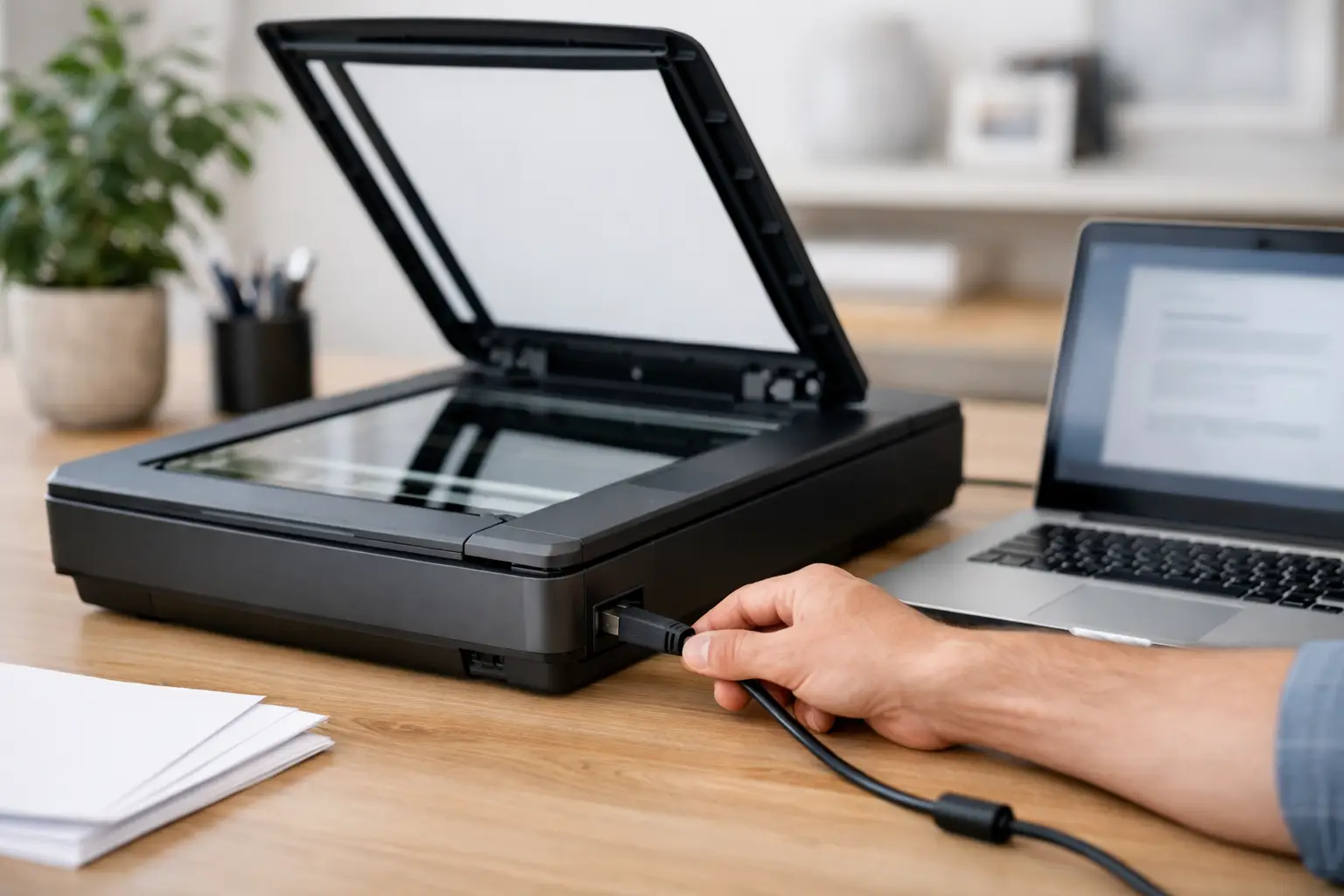
Ein Brief für die Versicherung, ein Rezept für die Krankenkasse oder alte Familienfotos: Oft fällt erst dann auf, dass der Scanner nicht bereit ist. Einen Scanner zuhause korrekt anschließen heißt aber nicht, sich durch komplizierte Technikbegriffe kämpfen zu müssen. Mit der passenden Verbindung, der richtigen Software und ein paar Minuten Ruhe klappt es in den meisten Haushalten zuverlässig.
Der wichtigste Punkt vorweg: Ein Scanner ist nicht immer ein eigenes Gerät. Viele Drucker haben eine Scan-Funktion eingebaut. Die Schritte sind ähnlich, bei einem Multifunktionsdrucker sollte man aber besonders darauf achten, die Software des gesamten Geräts zu installieren und nicht nur den Druckertreiber.
Scanner zuhause korrekt anschließen: Erst die Verbindung wählen
Bevor Sie Kabel einstecken oder eine App herunterladen, schauen Sie auf das Gerät. Hat der Scanner einen USB-Anschluss, ein WLAN-Symbol oder beides? Diese Frage entscheidet über den einfachsten Weg.
Ein USB-Scanner wird direkt mit einem Kabel an den Computer angeschlossen. Das ist meist die beste Wahl, wenn der Scanner direkt neben dem PC steht und nur von einem Gerät verwendet wird. Die Verbindung ist stabil, Sie brauchen kein WLAN-Passwort und es gibt weniger mögliche Fehlerquellen.
Ein WLAN-Scanner ist praktischer, wenn der Drucker oder Scanner in einem anderen Raum steht oder mehrere Personen im Haushalt ihn nutzen. Notebook, PC, Tablet und manchmal auch das Smartphone können dann darauf zugreifen. Dafür müssen Scanner und Computer im selben WLAN angemeldet sein. Steht der PC im Heimnetz, der Scanner aber versehentlich im Gäste-WLAN, finden sich die Geräte nicht.
Bei manchen Geräten gibt es zusätzlich WLAN Direct. Dabei baut der Scanner sein eigenes Funknetz auf. Das kann hilfreich sein, wenn kein normales WLAN vorhanden ist. Im Alltag ist es jedoch oft weniger bequem, weil das Handy oder der Computer dafür das bisherige WLAN verlassen muss. Wenn möglich, ist die Einbindung ins normale Heimnetz die angenehmere Lösung.
Vor dem Anschließen: Diese Dinge sollten bereitliegen
Nehmen Sie sich kurz Zeit für die Vorbereitung. Sie vermeiden damit, dass die Einrichtung mittendrin wegen eines fehlenden Passworts oder einer leeren Patrone abbricht. Legen Sie das Stromkabel, bei USB-Verbindung das USB-Kabel und den WLAN-Namen samt Passwort bereit. Bei einem neuen Gerät steht das Passwort häufig auf einem Aufkleber am Router, sofern es nicht geändert wurde.
Achten Sie außerdem auf einen guten Standort. Der Scanner braucht eine Steckdose und sollte bei WLAN nicht in einem abgeschirmten Kasten, hinter dicken Metallflächen oder sehr weit vom Router entfernt stehen. Gerade in älteren Häusern kann das WLAN in einem Raum deutlich schwächer sein als im nächsten. Bei einem Multifunktionsgerät sollte auch der Deckel vollständig aufgehen können – das klingt banal, spart beim Scannen von Büchern oder Heften aber viel Ärger.
Falls ein altes Gerät ersetzt wird, schalten Sie es nicht sofort weg, wenn Sie dessen Einstellungen noch brauchen. Vielleicht kennen Sie darüber den bisherigen WLAN-Namen oder haben bereits eine funktionierende Scan-App am Computer. Ein Foto der alten Einstellungen kann später nützlich sein.
USB-Scanner richtig mit dem Computer verbinden
Schließen Sie zuerst das Stromkabel an und schalten Sie den Scanner ein. Warten Sie, bis keine Warnleuchte mehr blinkt. Verbinden Sie ihn dann mit dem USB-Kabel direkt mit dem Computer. Ein USB-Verteiler kann funktionieren, verursacht bei manchen Geräten aber Verbindungsprobleme. Wenn der Scanner nicht erkannt wird, testen Sie deshalb zuerst einen freien Anschluss direkt am PC oder Notebook.
Windows erkennt viele Geräte automatisch und installiert einen Basistreiber. Das reicht manchmal für einen einfachen Scan, aber nicht immer für alle Funktionen wie beidseitiges Scannen, Texterkennung oder das Speichern als durchsuchbare PDF. Installieren Sie daher die Software des Herstellers. Verwenden Sie dabei möglichst die aktuelle Version und nicht nur eine alte CD aus der Verpackung. CDs sind bei neuen Windows-Versionen oft nicht mehr aktuell.
Nach der Installation öffnen Sie die Scan-Software und führen einen Test durch. Legen Sie ein Blatt mit der Schriftseite nach unten auf das Glas. Die Markierung am Rand zeigt, wie das Papier ausgerichtet werden soll. Wählen Sie als Ziel zunächst einen leicht auffindbaren Ordner, etwa „Dokumente“. So wissen Sie sofort, wo die Datei landet.
WLAN-Scanner mit dem Heimnetz verbinden
Bei Geräten mit Display wählen Sie im Menü meist „Netzwerk“, „WLAN-Einrichtung“ oder ein ähnliches Symbol. Suchen Sie den Namen Ihres Heimnetzes aus und geben Sie das Passwort sorgfältig ein. Groß- und Kleinschreibung zählt. Ein vertauschtes Zeichen ist schnell passiert, vor allem bei Passwörtern mit null und dem Buchstaben O.
Hat der Scanner kein Display, erfolgt die Einrichtung häufig über eine Hersteller-App am Smartphone oder Computer. Die App führt Schritt für Schritt durch die Verbindung. Manche Modelle unterstützen auch WPS: Dazu drücken Sie zuerst die WPS-Taste am Router und danach am Scanner. Das ist bequem, aber nicht jeder Router und nicht jedes Gerät bietet diese Möglichkeit.
Sobald der Scanner mit dem WLAN verbunden ist, installieren Sie die passende Scan-Software auf dem Computer. In der Anwendung sollte das Gerät automatisch erscheinen. Falls nicht, wählen Sie „Gerät hinzufügen“ und suchen Sie erneut. Wichtig: Der Computer muss im selben WLAN sein. Ein Netzwerkkabel am PC ist übrigens kein Problem, solange PC und WLAN im selben Heimnetz hängen.
Ein häufiger Stolperstein ist das 5-GHz-WLAN. Einige ältere Scanner verstehen nur 2,4 GHz. Moderne Router senden oft beide Frequenzen unter einem Namen aus, was normalerweise passt. Wenn die Verbindung trotzdem scheitert, kann es helfen, vorübergehend das 2,4-GHz-Netz auszuwählen oder im Router nachzusehen, ob die Frequenz getrennt angezeigt wird.
Die richtige Einstellung für Dokumente und Fotos
Ein Scan ist nicht automatisch gut lesbar, nur weil die Verbindung funktioniert. Für gewöhnliche Briefe, Rechnungen und Formulare sind 300 dpi eine gute Einstellung. Das ergibt klare Schrift bei einer vernünftigen Dateigröße. Für Fotos können 600 dpi sinnvoll sein, besonders wenn Sie später Ausschnitte vergrößern möchten. Die Dateien werden dann aber deutlich größer.
Für Unterlagen ist PDF meist das richtige Format. Mehrere Seiten lassen sich oft in einer einzigen PDF-Datei speichern, was beim Weiterleiten oder Ablegen viel übersichtlicher ist. Fotos sollten Sie als JPEG oder PNG sichern. JPEG spart Speicherplatz, PNG eignet sich eher für Grafiken, Zeichnungen und Schriftstücke mit klaren Linien.
Wenn Sie einen Vertrag, eine Rechnung oder ein amtliches Schreiben scannen, wählen Sie Farbe, falls Stempel, Markierungen oder farbige Hinweise enthalten sind. Schwarz-Weiß spart zwar Platz, kann aber wichtige Details verschwinden lassen. Bei einfachen Textseiten kann Graustufe ein guter Mittelweg sein.
Tipp von PC-Doctor: Öffnen Sie die gespeicherte Datei immer kurz, bevor Sie das Original wieder ablegen. Kontrollieren Sie, ob alle Seiten enthalten, lesbar und richtig herum sind. Das dauert zehn Sekunden und verhindert später viel Sucherei.
Wenn der Scanner nicht gefunden wird
Die Fehlermeldung „Scanner nicht verfügbar“ heißt nicht gleich, dass das Gerät kaputt ist. Oft liegt es an einer Kleinigkeit. Gehen Sie diese Punkte in Ruhe durch:
- Prüfen Sie, ob der Scanner eingeschaltet ist und keine Fehlermeldung am Display zeigt.
- Starten Sie Scanner und Computer neu. Bei WLAN-Problemen darf auch der Router neu gestartet werden.
- Kontrollieren Sie bei WLAN, ob beide Geräte im gleichen Heimnetz angemeldet sind.
- Testen Sie bei USB ein anderes Kabel oder einen anderen Anschluss direkt am Computer.
- Öffnen Sie die Hersteller-Software und prüfen Sie, ob dort das richtige Gerät ausgewählt ist.
Hat der Scanner früher funktioniert und plötzlich nicht mehr, kann ein Windows-Update oder eine geänderte WLAN-Einstellung die Ursache sein. Entfernen Sie das Gerät nicht sofort aus allen Einstellungen. Notieren Sie zuerst, was genau nicht geht: Wird der Scanner gar nicht angezeigt, startet der Scan nicht, oder wird die Datei nur nicht gespeichert? Diese Beobachtung macht die Fehlersuche viel einfacher.
Bei sehr alten Geräten fehlt manchmal ein passender Treiber für einen neuen Computer. Dann kann eine allgemeine Scan-Funktion zwar noch eingeschränkt arbeiten, spezielle Tasten am Gerät oder Zusatzfunktionen aber nicht mehr. Hier lohnt sich eine ehrliche Abwägung: Eine lange Fehlersuche ist nicht immer günstiger als ein neuer, gut unterstützter Scanner.
Sicher scannen und Dateien ordentlich ablegen
Scans enthalten oft persönliche Daten: Ausweise, Befunde, Verträge oder Bankunterlagen. Speichern Sie solche Dateien nicht achtlos auf dem Desktop und schicken Sie sie nur an Stellen, denen Sie vertrauen. Wenn mehrere Personen den Computer verwenden, ist ein eigener Benutzerzugang sinnvoll.
Geben Sie Dateien klare Namen, zum Beispiel „Rechnung Strom 2026-08“ statt „Scan001“. So finden Sie Unterlagen später auch ohne langes Öffnen wieder. Für wiederkehrende Dokumente hilft ein einfacher Ordner pro Jahr oder Thema. Eine Sicherung auf einer externen Festplatte oder in einem vertrauenswürdig eingerichteten Speicher schützt zusätzlich, falls der Computer einmal ausfällt.
Wenn trotz dieser Schritte nichts funktioniert, müssen Sie sich nicht stundenlang damit herumärgern. Gerade bei Scanner-, Drucker- und WLAN-Problemen bringt ein Blick direkt vor Ort oft schneller Klarheit als jede anonyme Anleitung. Wichtig ist, dass Ihre Unterlagen am Ende lesbar dort ankommen, wo sie gebraucht werden – und dass die Technik danach einfach wieder ihren Dienst tut.
Schreibe einen Kommentar