
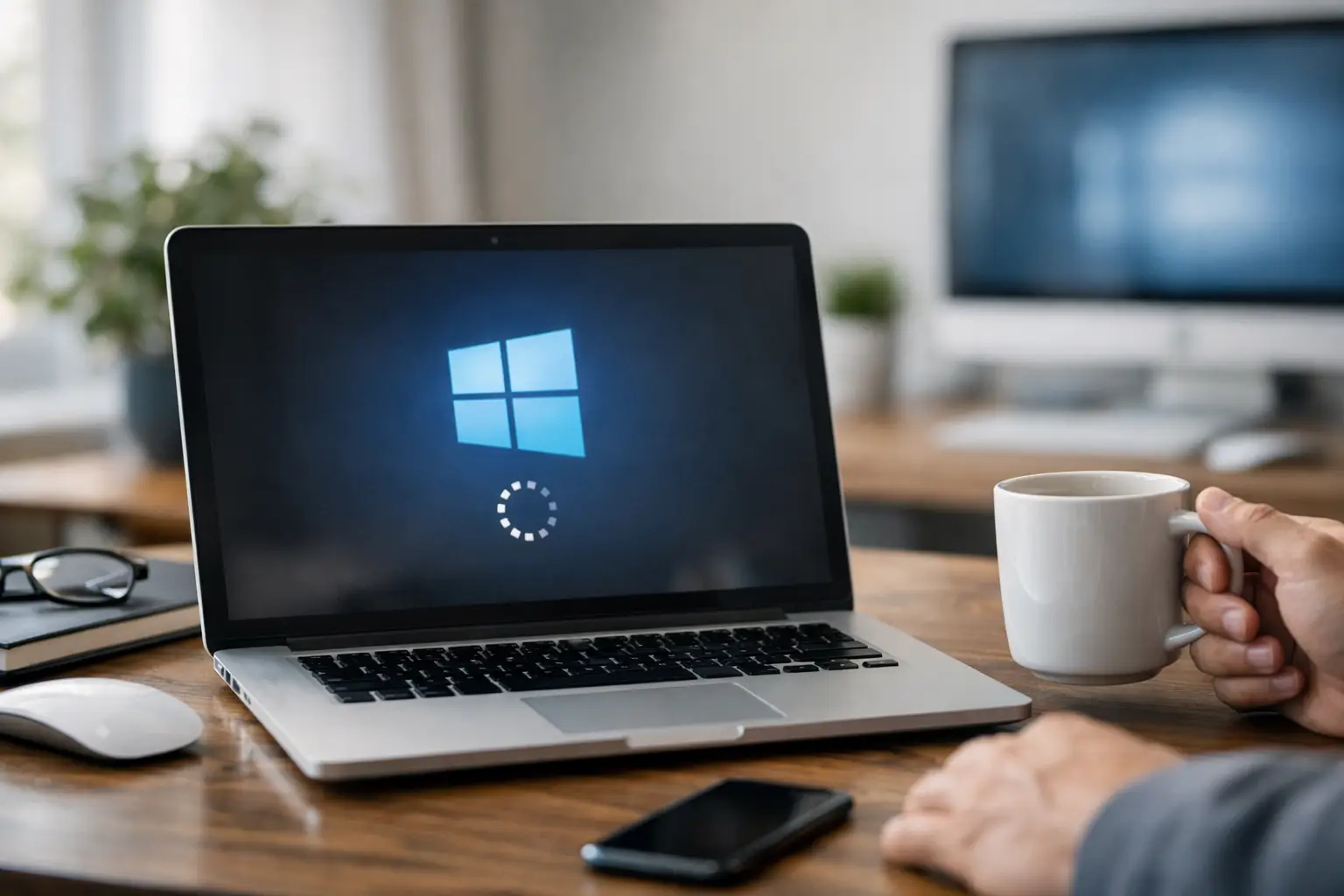
Wenn Windows mitten beim Start plötzlich „Updates werden verarbeitet“ anzeigt, ist Geduld gefragt. Viele schalten den PC in diesem Moment aus, weil es scheinbar nicht weitergeht. Genau das kann aber Probleme verursachen. Windows Updates richtig installieren heißt nicht, jeden Hinweis sofort wegzuklicken, sondern den passenden Zeitpunkt zu wählen und den Computer kurz in Ruhe arbeiten zu lassen.
Updates sind kein lästiger Selbstzweck. Sie schließen Sicherheitslücken, beheben Fehler und sorgen dafür, dass Programme, Drucker, WLAN und andere Geräte weiterhin gut zusammenspielen. Gerade auf einem PC, der für Internetbanking, E-Mails, Fotos oder Behördenwege genutzt wird, sind aktuelle Updates ein wichtiger Teil der täglichen Sicherheit.
Warum Windows-Updates manchmal so lange dauern
Nicht jedes Update ist gleich groß. Kleine Sicherheitskorrekturen sind oft rasch erledigt. Mehrmals pro Jahr verteilt Microsoft aber auch größere Funktionsupdates. Diese erneuern viele Bestandteile von Windows und brauchen je nach Alter des Geräts, freiem Speicherplatz und Internetverbindung deutlich länger.
Auch während der Installation kann der Fortschrittsbalken für einige Minuten unverändert aussehen. Das bedeutet nicht automatisch, dass der PC abgestürzt ist. Im Hintergrund werden Dateien geprüft, ersetzt und Einstellungen angepasst. Besonders bei älteren Computern mit klassischer Festplatte statt schneller SSD kann das dauern.
Als Faustregel gilt: Wenn sich der Kreis noch dreht, die Festplattenanzeige arbeitet oder sich der Bildschirmtext gelegentlich verändert, sollte der PC eingeschaltet bleiben. Erst wenn über mehrere Stunden wirklich gar keine Reaktion erkennbar ist, braucht es eine genauere Prüfung.
Windows Updates richtig installieren: der sichere Ablauf
Der beste Zeitpunkt für Updates ist nicht fünf Minuten vor einem wichtigen Videogespräch oder wenn eine dringende Rechnung fertig werden muss. Planen Sie die Installation lieber für einen Abend oder für einen Zeitpunkt, an dem der Computer ein bis zwei Stunden nicht gebraucht wird.
Öffnen Sie die Einstellungen über das Startmenü und wählen Sie Windows Update. Dort sehen Sie, ob Updates bereitstehen, bereits heruntergeladen werden oder ein Neustart notwendig ist. Wenn ein Update angeboten wird, können Sie den Download starten und danach den vorgeschlagenen Neustart bewusst einplanen.
Bei einem Notebook gehört das Netzteil dazu. Ein größerer Aktualisierungsvorgang sollte nicht nur mit Akku laufen. Geht dem Gerät während der Installation der Strom aus, können Windows-Dateien beschädigt werden. Bei einem Stand-PC sollte man während des Updates auch keine Steckerleiste ausschalten oder den Netzschalter betätigen.
Speichern Sie vor dem Neustart alle offenen Dokumente. Windows warnt zwar meist vor nicht gespeicherten Dateien, verlassen sollte man sich darauf aber nicht. Ein paar Klicks auf „Speichern“ verhindern, dass ein wichtiger Brief, eine Tabellenliste oder die Fotosammlung offen bleibt und Änderungen verloren gehen.
Nach dem Neustart arbeitet Windows oft in mehreren Schritten weiter. Meldungen wie „Bitte schalten Sie den Computer nicht aus“ sollten Sie wörtlich nehmen. Der Bildschirm kann dabei mehrmals dunkel werden, die Auflösung kann sich kurz ändern und der PC startet unter Umständen erneut. Das ist bei größeren Updates normal.
Vorher kurz prüfen, später Ärger sparen
Ein häufiger Grund für abgebrochene Updates ist zu wenig Speicherplatz. Windows braucht nicht nur Platz für die neuen Dateien, sondern auch für Sicherungen und die Rücknahme eines Updates, falls etwas schiefgeht. Wenn das Laufwerk C: fast voll ist, löschen Sie zunächst unnötige große Dateien oder verschieben Sie Fotos und Videos auf eine externe Festplatte.
Prüfen Sie außerdem die Internetverbindung. Über ein stabiles WLAN oder, noch besser, ein Netzwerkkabel werden große Updates zuverlässiger geladen. Bei einer langsamen Verbindung kann der Download lange dauern. Das allein ist kein Fehler. Problematisch wird es erst, wenn die Verbindung ständig abbricht oder Windows wiederholt von vorne beginnt.
Externe Geräte können bei seltenen, aber hartnäckigen Update-Problemen ebenfalls eine Rolle spielen. Wenn ein Update immer wieder fehlschlägt, trennen Sie vor dem nächsten Versuch nicht benötigte USB-Geräte wie Drucker, externe Festplatten, Kartenleser oder ältere USB-Sticks. Maus und Tastatur dürfen natürlich angeschlossen bleiben.
Tipp von PC-Doctor: Lassen Sie auf einem PC, der hauptsächlich für den Alltag genutzt wird, die automatischen Updates grundsätzlich aktiviert. Das ist für die meisten Haushalte sicherer, als Aktualisierungen über Wochen aufzuschieben. Den Neustart können Sie trotzdem zu einem passenden Zeitpunkt durchführen.
Wenn Windows einen Neustart verlangt
Viele Menschen drücken bei der Neustart-Erinnerung immer wieder auf „Später“. Einmal ist das kein Problem. Über mehrere Tage hinweg sollten wichtige Aktualisierungen aber nicht warten. Solange der Neustart fehlt, sind manche Sicherheitsverbesserungen noch nicht aktiv.
Sie können in Windows auch aktive Stunden festlegen. Das sind die Zeiten, in denen Sie üblicherweise am PC arbeiten. Windows versucht dann, nicht genau während dieser Zeit automatisch neu zu starten. Für Berufstätige ist das praktisch, weil ein offenes Dokument oder eine laufende Besprechung nicht unerwartet unterbrochen wird.
Wenn Sie den Computer nur gelegentlich verwenden, schauen Sie beim Herunterfahren kurz hin. Statt „Herunterfahren“ steht dort manchmal „Aktualisieren und herunterfahren“ oder „Aktualisieren und neu starten“. Wählen Sie diese Option, wenn Sie das Gerät danach nicht mehr dringend brauchen. So erledigt Windows die Arbeit, ohne dass das Update beim nächsten Einschalten erneut auf Sie wartet.
Was Sie bei einem scheinbar hängenden Update tun sollten
Ein Update bei 27 oder 99 Prozent wirkt nervös machend, ist aber noch kein Grund, sofort einzugreifen. Warten Sie bei einem normalen Update mindestens eine Stunde, bei einem älteren Gerät oder einem großen Funktionsupdate eher länger. Ein erzwungenes Ausschalten ist immer die letzte Möglichkeit, nicht der erste Schritt.
Reagiert der PC über sehr lange Zeit überhaupt nicht mehr, dokumentieren Sie die Meldung am Bildschirm am besten mit dem Handy. Das hilft später, den Fehler einzuordnen. Erst danach kann ein längeres Drücken des Einschaltknopfs nötig sein, um das Gerät auszuschalten. Beim nächsten Start versucht Windows häufig selbst, die Änderungen rückgängig zu machen oder die Installation fortzusetzen.
Taucht derselbe Fehler wieder auf, sollten Sie nicht zehnmal hintereinander dieselbe Installation erzwingen. Häufig stecken ein voller Speicher, beschädigte Systemdateien, ein problematischer Treiber oder Sicherheitssoftware dahinter. Dann ist es sinnvoller, die Ursache zu suchen, statt auf gut Glück weiterzuklicken.
Nach dem Update kurz kontrollieren
Wenn Windows wieder normal gestartet ist, öffnen Sie nochmals Windows Update. Dort sollte stehen, dass das Gerät auf dem neuesten Stand ist, oder es werden weitere kleine Aktualisierungen angezeigt. Manchmal folgt auf ein großes Update gleich noch eine Sicherheitskorrektur. Das ist normal.
Prüfen Sie anschließend kurz die Dinge, die Sie täglich brauchen: Funktioniert das Internet? Lässt sich der Drucker verwenden? Öffnen sich E-Mail und Browser wie gewohnt? Bei den meisten Geräten ist alles sofort in Ordnung. Falls etwa der Drucker plötzlich nicht mehr druckt, ist oft nur eine Treiberanpassung oder eine kurze Neueinrichtung nötig.
Ein Update kann auch Einstellungen verändern, etwa die Standard-App für Fotos oder den Browser. Das ist ärgerlich, aber meist schnell korrigiert. Nehmen Sie sich lieber fünf Minuten für diese Kontrolle, bevor Sie später unter Zeitdruck ein Dokument ausdrucken oder eine wichtige Nachricht verschicken müssen.
Wann Unterstützung sinnvoll ist
Hilfe ist angebracht, wenn Windows bei jedem Start dieselbe Update-Meldung zeigt, wiederholt mit einem Fehlercode abbricht oder nach dem Update Internet, Drucker oder wichtige Programme nicht mehr funktionieren. Auch bei sehr alten PCs lohnt sich ein ehrlicher Blick: Manchmal ist eine Reparatur sinnvoll, manchmal bremst die Hardware neue Windows-Versionen einfach aus.
Sie müssen solche Meldungen nicht allein entschlüsseln. Ein guter IT-Service erklärt verständlich, was passiert ist, welche Lösung sinnvoll ist und welche Kosten entstehen können. Gerade bei Geräten, auf denen Fotos, Dokumente oder Zugangsdaten liegen, ist ein ruhiges Vorgehen besser als hektisches Ausprobieren.
Geben Sie Ihrem PC für Updates regelmäßig ein wenig Zeit. Damit vermeiden Sie viele kleine Störungen, schützen Ihre Daten besser und können sich darauf verlassen, dass der Computer dann funktioniert, wenn Sie ihn wirklich brauchen.
Schreibe einen Kommentar