
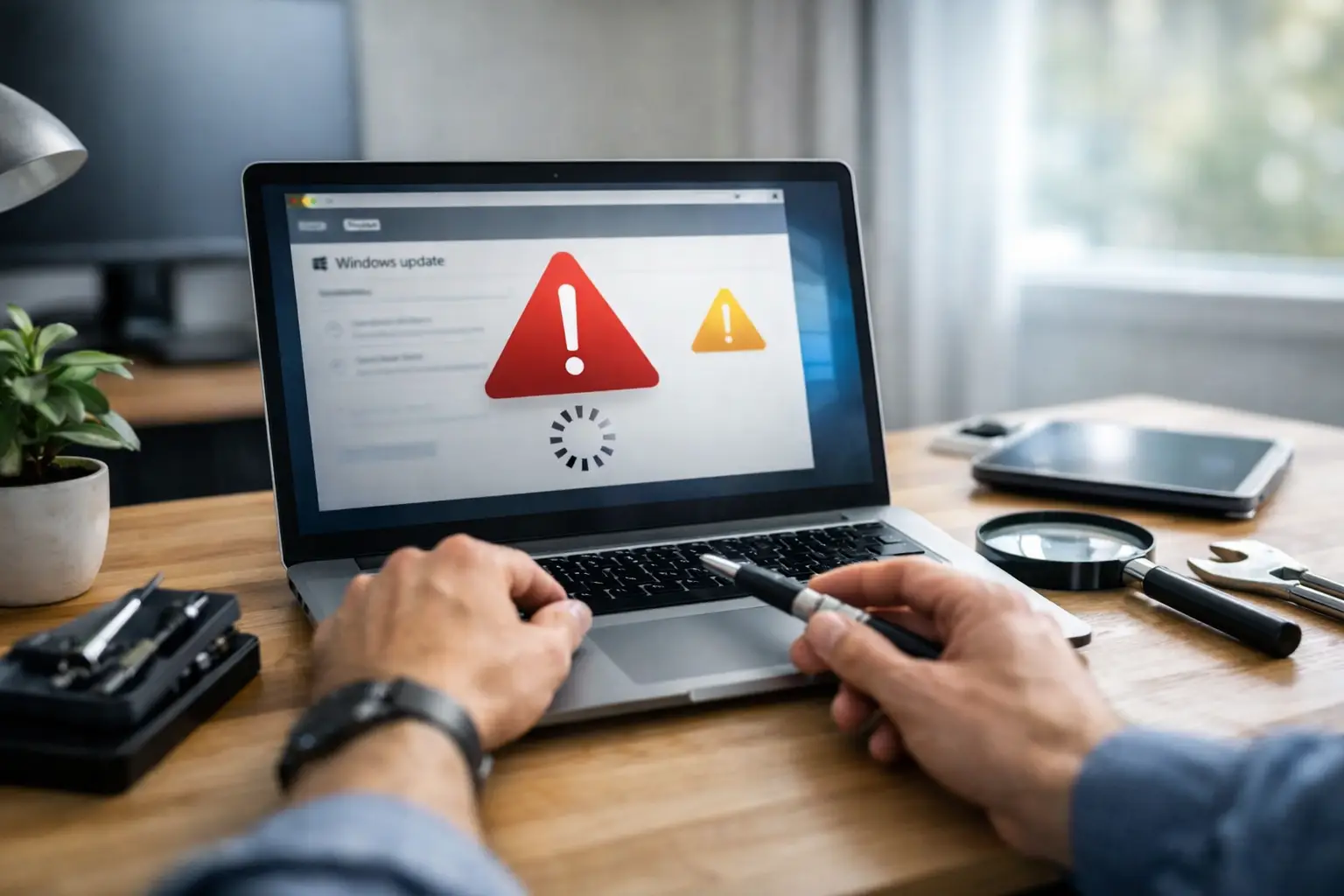
Ein Update sollte nebenbei laufen. Stattdessen steht plötzlich seit einer Stunde „Wird vorbereitet“, der Rechner startet immer wieder neu oder Windows zeigt einen kryptischen Fehlercode an. Windows Update Fehler beheben lässt sich oft ohne Neuinstallation und ohne Risiko für Ihre Fotos oder Dokumente. Entscheidend ist, nicht wild auf Verdacht Programme zu löschen, sondern die Ursache Schritt für Schritt einzugrenzen.
Bevor Sie anfangen: Nicht im falschen Moment ausschalten
Wenn der Kreis bei einem Update nur ein paar Minuten stillsteht, braucht es meist noch keine Rettungsaktion. Größere Windows-Updates können je nach Rechner, freiem Speicher und Internetverbindung 30 Minuten oder länger dauern. Auch ein Bildschirm mit 20 oder 30 Prozent kann längere Zeit unverändert bleiben.
Anders ist es, wenn über mehrere Stunden gar nichts passiert, der PC immer wieder beim selben Stand startet oder eine konkrete Fehlermeldung erscheint. Dann dürfen Sie tätig werden. Falls Windows noch normal hochfährt, sichern Sie vorher wichtige Dateien auf einer externen Festplatte oder in Ihrer gewohnten Cloud. Das ist keine Panikmache, sondern eine gute Gewohnheit bei jedem größeren Eingriff.
Bei einem Notebook sollte das Netzteil angeschlossen sein. Ein leerer Akku während eines Systemupdates kann aus einem kleinen Problem ein größeres machen.
1. Internet, Strom und Speicherplatz prüfen
Klingt banal, ist aber häufig die Ursache: Windows lädt Updates unvollständig herunter, wenn WLAN oder Internet zwischendurch aussetzen. Öffnen Sie eine beliebige Webseite oder testen Sie, ob andere Geräte im Haushalt Internet haben. Wenn das WLAN schwankt, stellen Sie den Rechner näher zum Router oder verbinden Sie ihn, wenn möglich, vorübergehend mit einem Netzwerkkabel.
Prüfen Sie außerdem den freien Speicherplatz. Öffnen Sie im Explorer „Dieser PC“. Auf dem Laufwerk C: sollten für größere Updates besser mindestens 20 bis 30 GB frei sein. Löschen Sie nicht einfach irgendwelche Ordner aus Windows. Sinnvoller sind alte Downloads, nicht mehr benötigte Programme oder der Papierkorb. Über „Einstellungen“, „System“ und „Speicher“ kann Windows temporäre Dateien meist sicher anzeigen und entfernen.
2. Den PC wirklich neu starten
„Herunterfahren“ und „Neu starten“ sind unter Windows nicht immer dasselbe. Durch den Schnellstart bleibt beim Herunterfahren ein Teil des Systems gespeichert. Bei einem Update-Problem ist daher ausdrücklich Neu starten die bessere Wahl.
Gehen Sie danach zu „Einstellungen“, „Windows Update“ und wählen Sie „Nach Updates suchen“. Lassen Sie den Rechner anschließend in Ruhe arbeiten. Nicht mehrere Update-Versuche gleichzeitig starten und nicht währenddessen weitere Systemprogramme öffnen.
Wenn Windows einen Neustart verlangt, verschieben Sie ihn nicht tagelang. Viele Updates werden erst nach diesem Neustart vollständig eingerichtet. Gerade Sicherheitsupdates sind erst dann aktiv.
3. Die Windows-Problembehandlung verwenden
Windows bringt eine eigene Hilfe für Update-Störungen mit. Sie löst nicht jeden Fehler, kann aber festgefahrene Einstellungen, Dienste oder beschädigte Zwischendateien automatisch korrigieren.
Unter Windows 11 finden Sie sie meist unter „Einstellungen“, „System“, „Problembehandlung“, „Andere Problembehandlungen“. Bei „Windows Update“ klicken Sie auf „Ausführen“. Unter Windows 10 führt der Weg in der Regel über „Einstellungen“, „Update und Sicherheit“, „Problembehandlung“ und „Zusätzliche Problembehandlungen“.
Folgen Sie den angezeigten Schritten und starten Sie den PC danach neu. Auch wenn die Problembehandlung meldet, dass nichts gefunden wurde, lohnt sich ein weiterer Update-Versuch. Manche Korrekturen wirken erst nach dem Neustart.
4. Temporäre Update-Dateien bereinigen
Windows legt heruntergeladene Updates zunächst in einem Zwischenspeicher ab. Ist eine Datei dort beschädigt oder unvollständig, scheitert dieselbe Installation oft bei jedem weiteren Versuch. Über die Datenträgerbereinigung lassen sich solche Dateien ohne Gefahr für persönliche Dokumente entfernen.
Geben Sie in der Windows-Suche „Datenträgerbereinigung“ ein und wählen Sie Laufwerk C:. Klicken Sie danach auf „Systemdateien bereinigen“. Der Punkt „Windows Update-Bereinigung“ darf ausgewählt werden. Auch temporäre Dateien können in der Regel weg, wenn Sie gerade nichts daraus benötigen.
Achten Sie darauf, nicht unüberlegt „Downloads“ anzuhaken. In diesem Ordner liegen bei vielen Menschen Rechnungen, Fotos oder Installationsdateien. Windows unterscheidet hier nicht zwischen wichtig und unwichtig.
Nach der Bereinigung starten Sie den Rechner neu und suchen erneut nach Updates. Windows lädt die benötigten Dateien frisch herunter. Das kann etwas dauern, ist aber oft genau der fehlende Schritt.
5. Datum, Uhrzeit und Schutzprogramme kontrollieren
Ein falsch eingestelltes Datum wirkt harmlos, kann aber sichere Verbindungen zu Microsoft-Servern stören. Kontrollieren Sie unten rechts die Uhrzeit und wählen Sie bei Bedarf in den Einstellungen die automatische Zeiteinstellung. Das gilt besonders für PCs, die längere Zeit nicht eingeschaltet waren.
Auch manche zusätzliche Sicherheitssoftware kann Updates behindern. Gemeint sind nicht die normalen Windows-Sicherheitsfunktionen, sondern ältere oder sehr streng eingestellte Virenscanner von Drittanbietern. Deaktivieren Sie ein solches Programm nur kurz zum Testen, wenn Sie sicher wissen, wie es wieder aktiviert wird. Anschließend sofort wieder einschalten.
PC-Doctor empfiehlt, einen Virenscanner nicht dauerhaft abzuschalten und nicht mehrere Schutzprogramme parallel zu betreiben. Mehr Schutz entsteht dadurch selten – eher mehr Konflikte und ein langsamer Rechner.
6. Fehlercode notieren statt blind suchen
Wenn Windows einen Code wie „0x800f081f“ oder „0x80070002“ anzeigt, machen Sie ein Foto mit dem Handy oder schreiben Sie ihn genau ab. Der Code sagt oft mehr aus als der allgemeine Text „Beim Installieren von Updates sind Probleme aufgetreten“.
Wichtig ist auch, welches Update betroffen ist. Unter „Windows Update“ und „Updateverlauf“ sehen Sie, ob es ein Sicherheitsupdate, ein Treiber oder ein großes Versionsupdate war. Ein einzelnes fehlgeschlagenes optionales Treiberupdate ist weniger dringend als ein dauerhaft blockiertes Sicherheitsupdate.
Installieren Sie Treiber nicht wahllos von dubiosen Downloadseiten, nur weil ein Fehlercode auftaucht. Gerade bei Grafikkarten, Druckern oder WLAN-Adaptern kann der falsche Treiber neue Probleme verursachen. Hier hängt die richtige Lösung vom jeweiligen Gerät ab.
7. Wenn Windows in einer Neustart-Schleife steckt
Startet der Computer ständig neu oder bleibt beim Hinweis „Updates werden verarbeitet“ hängen, warten Sie zunächst ausreichend lange. Bleibt der Zustand über Stunden gleich, kann ein erzwungenes Ausschalten nötig sein: Halten Sie den Einschaltknopf etwa zehn Sekunden gedrückt, warten Sie kurz und starten Sie neu.
Windows startet nach mehreren fehlgeschlagenen Versuchen oft automatisch in die Reparaturumgebung. Dort können Sie unter „Erweiterte Optionen“ eine Starthilfe versuchen oder das zuletzt installierte Qualitätsupdate deinstallieren. Diese Option ist sinnvoll, wenn der Fehler unmittelbar nach einem bestimmten Update begonnen hat.
Bei einer Systemwiederherstellung werden persönliche Dateien normalerweise nicht gelöscht, installierte Programme und Systemänderungen nach dem gewählten Wiederherstellungspunkt aber schon. Deshalb sollte dieser Schritt nicht der erste sein. Wenn wichtige Unterlagen nur auf dem PC liegen oder Sie unsicher sind, was gerade ausgewählt wird, ist Hilfe vor Ort die ruhigere Lösung.
Wann Sie besser nicht weiterprobieren sollten
Es gibt einen Unterschied zwischen einem hängenden Update und einem Gerät, das auf ein tieferes Problem hinweist. Wenn der PC ungewöhnliche Geräusche macht, sich die Festplatte nicht mehr meldet, immer wieder mit blauem Bildschirm abstürzt oder gar nicht mehr startet, ist weiteres Herumprobieren keine gute Idee. Dasselbe gilt, wenn Windows nach dem Update nach einem BitLocker-Wiederherstellungsschlüssel fragt und Sie diesen nicht finden.
Auch bei sehr alten Rechnern kann ein großes Windows-Update an fehlendem Speicher, alter Hardware oder nicht unterstützten Komponenten scheitern. Dann ist nicht jede technische Lösung wirtschaftlich sinnvoll. Manchmal genügt eine Bereinigung oder ein Austausch der Festplatte gegen eine SSD, manchmal ist eine ehrliche Einschätzung besser als stundenlanges Reparieren.
Ein Update-Fehler ist lästig, aber selten ein Grund zur Panik. Gehen Sie ruhig einen Schritt nach dem anderen, sichern Sie wichtige Daten und stoppen Sie dort, wo Ihnen die nächsten Einstellungen nicht klar sind. Bei Technik muss niemand raten – Sie sind keine Nummer, und eine verständliche Erklärung gehört genauso zur Hilfe wie die Reparatur selbst.
Schreibe einen Kommentar