
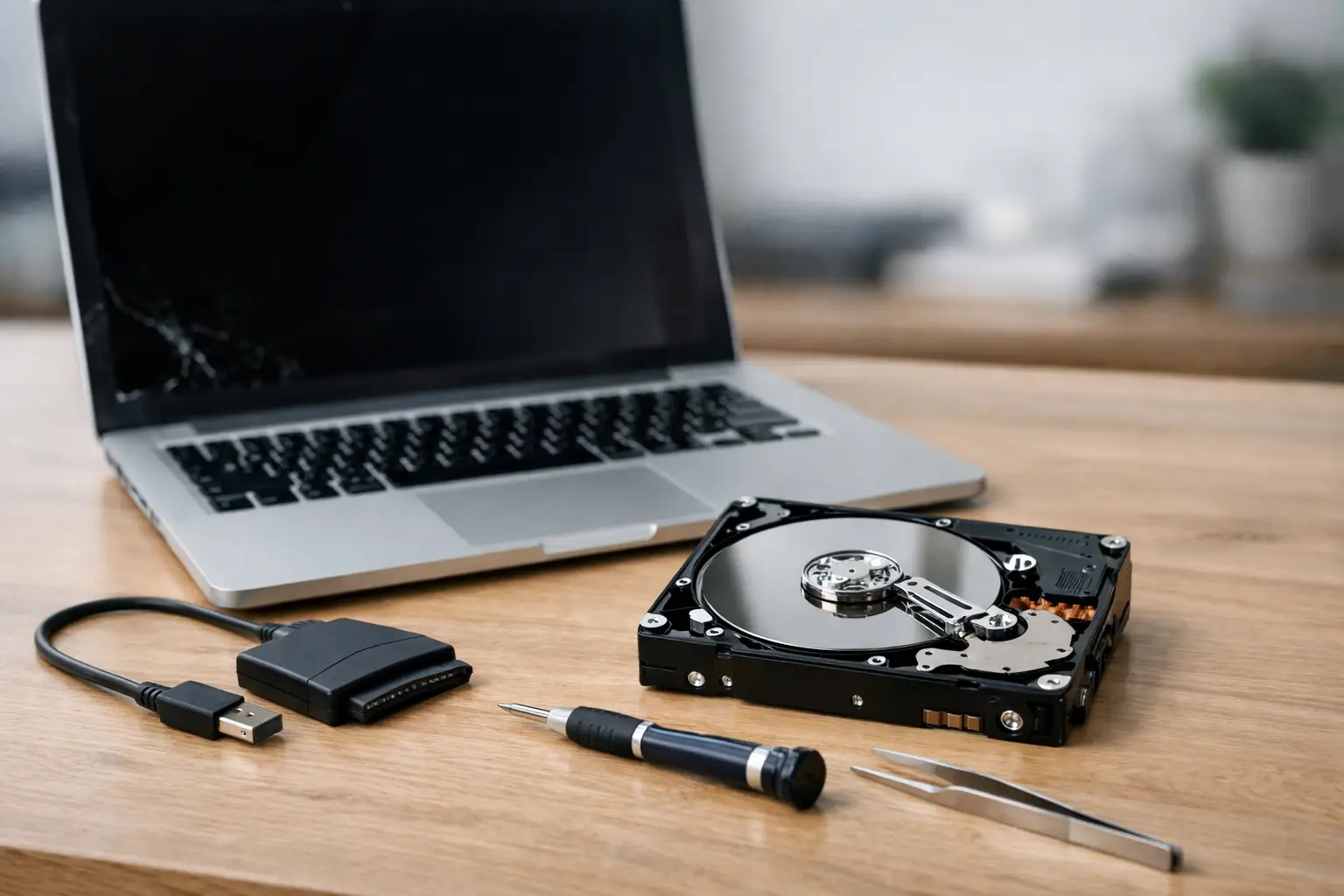
Der Bildschirm bleibt schwarz, Windows startet nur noch mit Fehlermeldung oder wichtige Fotos sind plötzlich nicht mehr da. Wenn du Daten nach einem Absturz retten möchtest, ist die erste Reaktion entscheidend: Nicht hektisch klicken, nicht sofort neu installieren und das Gerät nicht dauernd ein- und ausschalten. Viele Dateien lassen sich noch retten – aber unüberlegte Schritte können die Chancen deutlich verschlechtern.
Ein Computerabsturz bedeutet nämlich nicht automatisch, dass alles verloren ist. Oft ist nur Windows beschädigt, ein Update schiefgelaufen oder die Festplatte wird vorübergehend nicht richtig erkannt. Manchmal steckt allerdings ein Defekt dahinter. Der Unterschied ist wichtig, weil die passende Maßnahme davon abhängt, was genau passiert ist.
Zuerst stoppen, dann prüfen
Wenn der PC nach dem Absturz noch läuft, aber sehr langsam ist, ständig einfriert oder seltsame Geräusche macht, speichere keine neuen Dateien mehr auf dem betroffenen Laufwerk. Auch das Herunterladen von Rettungsprogrammen direkt auf diese Festplatte ist keine gute Idee. Neue Daten können Bereiche überschreiben, in denen sich gelöschte oder beschädigte Dateien noch befinden.
Bei einem Notebook mit auffälligen Klick-, Kratz- oder Schleifgeräuschen gilt besonders: ausschalten und nicht weiter ausprobieren. Solche Geräusche können auf einen mechanischen Schaden an einer klassischen Festplatte hindeuten. Jeder weitere Startversuch belastet sie zusätzlich.
Schau stattdessen zuerst auf die einfachen Hinweise. Leuchten am Gerät noch Kontrolllampen? Hörst du den Lüfter? Wird im Startbildschirm eine Fehlermeldung angezeigt? Wird ein externes Laufwerk oder USB-Stick vielleicht noch erkannt? Ein Foto der Fehlermeldung mit dem Handy hilft später enorm, denn sie verrät oft mehr als die Erinnerung an einen „blauen Bildschirm“.
Daten retten nach Absturz: Was ist passiert?
Ein Absturz kann sehr unterschiedlich aussehen. Das macht einen großen Unterschied für die Rettung deiner Daten.
Startet der Computer zwar, aber Windows lädt nicht vollständig, liegen deine Dateien häufig noch auf der Festplatte. Das Betriebssystem kann beschädigt sein, während Dokumente, Bilder und E-Mails weiterhin vorhanden sind. Hier kann es sinnvoll sein, die Daten zuerst auf ein externes Laufwerk zu sichern und erst danach über eine Reparatur oder Neuinstallation nachzudenken.
Erscheint dagegen die Meldung, dass kein Startlaufwerk gefunden wurde, ist die Ursache nicht eindeutig. Vielleicht hat sich nur ein Kabel gelockert, die Startreihenfolge wurde verändert oder die SSD wird im Gerät nicht erkannt. Bei einem Stand-PC kann das nach einem Transport vorkommen. Bei einem Notebook sollte man das Gerät nicht aufschrauben, wenn man unsicher ist – kleine Schäden an Steckern oder Abdeckungen passieren schneller, als man glaubt.
Wenn Dateien verschwunden sind, obwohl der PC sonst normal funktioniert, kann es sich um versehentliches Löschen, einen Synchronisationsfehler oder einen Defekt im Benutzerprofil handeln. Besonders bei Cloud-Speichern gilt: Was auf einem Gerät gelöscht wurde, kann auch auf den anderen Geräten verschwinden. Prüfe daher zuerst den Papierkorb und den Papierkorb des jeweiligen Cloud-Dienstes, bevor du weitere Schritte setzt.
Diese Fehler kosten oft wertvolle Dateien
Der verständliche Impuls lautet oft: „Ich installiere Windows einfach neu.“ Genau das sollte erst passieren, wenn die Daten gesichert sind oder klar ist, dass nichts mehr zu retten ist. Eine Neuinstallation kann Dateien löschen, Benutzerordner überschreiben und die spätere Wiederherstellung erschweren.
Auch sogenannte Reparatur- oder Cleaner-Programme sind kein Allheilmittel. Manche versprechen viel, finden aber nur Dateireste ohne brauchbaren Inhalt. Andere verlangen erst nach dem Scan Geld und zeigen Ergebnisse, die sich nicht sinnvoll wiederherstellen lassen. Bei einer gesund wirkenden Festplatte und versehentlich gelöschten Daten kann ein seriös eingesetztes Programm helfen. Bei einer sterbenden Festplatte ist es jedoch oft besser, zuerst ein vollständiges Abbild zu erstellen. Das ist ein Fall für jemanden mit passender Erfahrung und Ausrüstung.
Bitte verzichte außerdem auf diese gut gemeinten Maßnahmen:
- Die Festplatte immer wieder neu starten, obwohl sie klickt oder verschwindet.
- Windows zurücksetzen, bevor persönliche Daten gesichert wurden.
- Dateien auf derselben betroffenen Festplatte wiederherstellen.
- Das Gerät öffnen oder Bauteile ausbauen, wenn du nicht weißt, was du tust.
Gerade bei SSDs ist rasches und ruhiges Handeln wichtig. Gelöschte Daten können durch automatische Bereinigungsfunktionen schneller endgültig verschwinden als bei älteren Festplatten. Eine Garantie auf Wiederherstellung gibt es daher nie – aber Abwarten und Weiterarbeiten verbessert die Lage meist nicht.
Was du selbst sicher versuchen kannst
Wenn keine ungewöhnlichen Geräusche auftreten und der Rechner noch teilweise startet, kannst du einige schonende Prüfungen durchführen. Ziehe zuerst alle unnötigen USB-Geräte ab: Drucker, externe Festplatten, Kartenleser und USB-Sticks. Manchmal versucht der PC schlicht, vom falschen Gerät zu starten.
Bei einem Laptop lohnt sich ein vollständiger Neustart: Gerät ausschalten, Netzteil abstecken und – sofern möglich – einige Sekunden den Einschaltknopf gedrückt halten. Danach nur mit Netzteil wieder starten. Das löst keinen Festplattendefekt, kann aber bei einem festgefahrenen System helfen.
Startet Windows noch bis zum Desktop, sichere zuerst das Wesentliche auf ein externes Laufwerk. Beginne nicht mit alten Downloads, sondern mit den unwiederbringlichen Dingen: Fotos, Dokumente, E-Mail-Archive, Rechnungen, Unterlagen für Schule oder Arbeit und gespeicherte Passwörter, sofern sie nicht ohnehin über einen Passwortmanager gesichert sind. Prüfe dabei auch Desktop, Dokumente, Bilder und Downloads – viele Dateien liegen nicht dort, wo man sie später vermutet.
Ein Tipp von PC-Doctor: Öffne nach der Sicherung einige kopierte Fotos und Dokumente direkt vom externen Laufwerk. Nur weil der Kopiervorgang abgeschlossen ist, heißt das noch nicht automatisch, dass jede Datei lesbar ist.
Wann professionelle Hilfe sinnvoll ist
Bei klaren Hardware-Symptomen solltest du nicht lange experimentieren. Dazu zählen klackernde Festplatten, wiederholtes Verschwinden des Laufwerks, Brandgeruch, Flüssigkeitsschäden, ein PC nach Sturz oder ein Gerät, das gar nicht mehr reagiert. Auch wenn du berufliche Unterlagen, Familienfotos oder wichtige Behördenzugänge auf dem Gerät hast, ist Vorsicht besser als ein riskanter Selbstversuch.
Eine fachliche Diagnose klärt zuerst, ob das Laufwerk noch stabil ausgelesen werden kann. Danach entscheidet man gemeinsam, ob eine Datensicherung, eine Reparatur des Systems oder eine Datenrettung notwendig ist. Das sind unterschiedliche Arbeiten mit unterschiedlichem Aufwand. Ehrliche Beratung heißt auch: Bei einem schweren physischen Schaden kann eine spezialisierte Datenrettung teuer werden und trotzdem keine vollständige Rettung garantieren.
Für Privathaushalte im Raum Bad Hall ist Vor-Ort-Hilfe oft angenehmer als das Gerät irgendwo abzugeben. Du kannst direkt zeigen, was passiert ist, und erklären, welche Dateien dir wirklich wichtig sind. Das spart Missverständnisse und sorgt dafür, dass nicht vorschnell die falsche Lösung gewählt wird.
Nach der Rettung: Nicht wieder bei null anfangen
Sind die Daten gerettet, ist der Schreck meist groß genug, um das Thema Sicherung ernst zu nehmen. Trotzdem wird es im Alltag schnell wieder vergessen. Eine gute Lösung muss nicht kompliziert sein: Eine externe Festplatte für regelmäßige Sicherungen und zusätzlich eine Cloud-Kopie für besonders wichtige Dokumente reichen für viele Haushalte bereits weit.
Wichtig ist die Trennung. Liegt die Sicherung dauerhaft neben dem Computer, schützt sie nicht bei Diebstahl, Überspannung oder Wasserschaden. Und eine Cloud allein ersetzt nicht immer eine vollständige Sicherung, etwa wenn große Fotoarchive, lokale E-Mails oder spezielle Programme betroffen sind. Welche Kombination passt, hängt davon ab, wie viele Daten du hast und wie wichtig ein schneller Zugriff ist.
Ein Absturz kommt meist ungelegen. Mit einem ruhigen ersten Schritt, einer sauberen Diagnose und einer brauchbaren Sicherung muss er aber nicht zum endgültigen Verlust werden. Wenn etwas komisch klingt, nicht startet oder wichtige Dateien plötzlich fehlen, ist Nichtstun für ein paar Minuten oft die klügste Entscheidung.
Schreibe einen Kommentar