
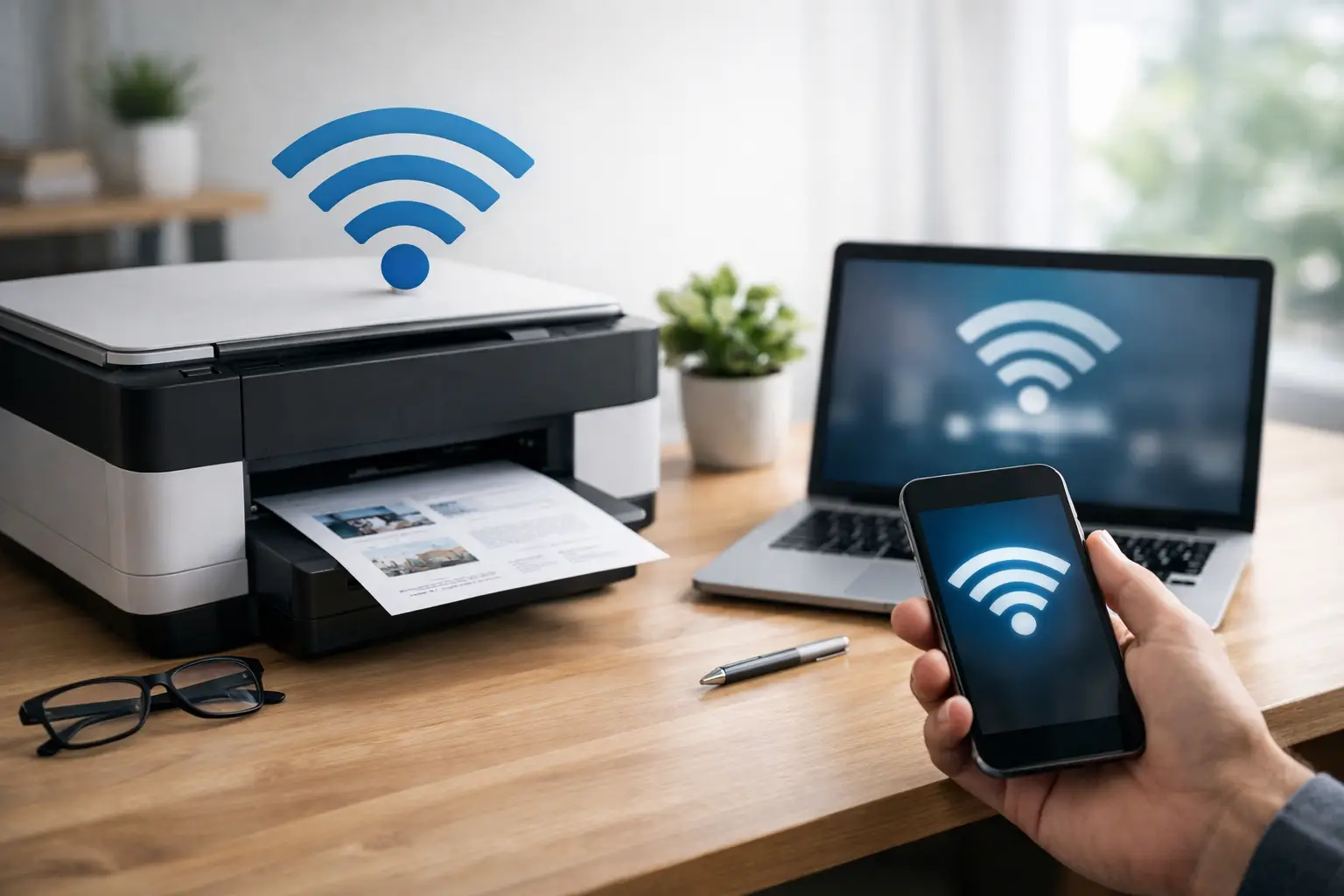
Der neue Drucker steht schon am Schreibtisch, das WLAN funktioniert am Handy ganz normal – und trotzdem will der Drucker einfach nicht mitspielen. Genau das erleben viele daheim: Man möchte nur schnell einen Brief, ein Rezept oder ein Schularbeitsblatt drucken, und plötzlich wird aus einer Kleinigkeit ein halber Technik-Nachmittag. Wenn du einen Drucker mit WLAN verbinden willst, brauchst du meist keine Spezialkenntnisse. Aber du brauchst die richtigen Schritte in der richtigen Reihenfolge.
Drucker mit WLAN verbinden – woran es oft scheitert
In der Praxis liegt das Problem selten am Drucker allein. Meist hakt es an einer kleinen Sache: falsches WLAN ausgewählt, Passwort vertippt, Drucker und Gerät im falschen Netzwerk oder eine Einrichtung, die zu früh abgebrochen wurde. Gerade bei neueren Routern kommt noch dazu, dass manche Drucker mit 5-GHz-WLAN schlechter zurechtkommen und lieber im 2,4-GHz-Netz arbeiten.
Dazu kommt ein zweiter Punkt, den viele unterschätzen: Ein Drucker merkt sich alte Verbindungen. Wenn er früher schon einmal mit einem anderen WLAN verbunden war, versucht er manchmal weiterhin genau dieses Netzwerk zu finden. Dann wirkt es so, als wäre der Drucker kaputt, obwohl nur die gespeicherten Einstellungen nicht mehr passen.
Bevor du beginnst: diese drei Dinge kurz prüfen
Bevor du in Menüs herumtippst, schau dir zuerst die Basis an. Der Drucker sollte eingeschaltet und in Reichweite des WLANs sein. Das klingt banal, ist aber oft schon die halbe Lösung, vor allem wenn der Drucker in einem Randzimmer, Kellerbüro oder hinter einem Kastl steht.
Prüfe danach, mit welchem WLAN dein Handy oder Laptop aktuell verbunden ist. Genau dieses Netzwerk sollte später auch der Drucker verwenden. Wenn daheim mehrere WLAN-Namen auftauchen, etwa ein Hauptnetz und ein Gäste-WLAN, kommt es schnell zu Verwechslungen. Ein Drucker im Gäste-WLAN und ein Laptop im normalen Heimnetz sehen einander oft nicht.
Und dann noch das WLAN-Passwort. Am besten nimmst du es direkt vom Router oder aus deinen Unterlagen, statt es aus dem Gedächtnis einzugeben. Ein einziger Zahlendreher genügt, und die Einrichtung startet von vorne.
So kannst du den Drucker mit WLAN verbinden
Die meisten Geräte lassen sich auf drei Arten einrichten. Welche davon passt, hängt vom Druckermodell ab.
Verbindung direkt am Drucker
Viele Drucker haben ein Display mit Menüführung. Dort findest du meist Punkte wie „Netzwerk“, „WLAN“, „Drahtlos“ oder „Einrichtungsassistent“. Wähle dein Heim-WLAN aus der Liste aus und gib das Passwort ein. Danach braucht der Drucker oft eine halbe Minute, bis die Verbindung wirklich steht.
Wenn am Display ein Häkchen, ein WLAN-Symbol oder die Meldung „verbunden“ erscheint, ist der erste Teil geschafft. Danach musst du den Drucker auf deinem PC, Laptop oder Handy noch auswählen oder hinzufügen.
Verbindung per App des Herstellers
Gerade bei neueren Geräten ist die App oft der einfachste Weg. Die App führt Schritt für Schritt durch die Einrichtung und erkennt den Drucker manchmal automatisch. Das ist praktisch, wenn das Display am Drucker klein ist oder die Tasten mühsam zu bedienen sind.
Wichtig ist dabei, dass dein Handy während der Einrichtung im richtigen WLAN hängt und mobile Daten wenn nötig kurz weniger wichtig sind. Sonst springt das Handy zwischen Verbindungen hin und her, und die Erkennung klappt nicht sauber.
Verbindung über WPS
Manche Router und Drucker unterstützen WPS. Dabei drückst du zuerst die WPS-Taste am Router und kurz danach die entsprechende Taste am Drucker. Die Geräte verbinden sich dann automatisch, ohne dass du das Passwort eintippen musst.
Das kann sehr bequem sein, funktioniert aber nicht immer gleich zuverlässig. Wenn es beim ersten Versuch nicht klappt, ist das noch kein Drama. Dann ist die manuelle Einrichtung meist der bessere und sauberere Weg.
Drucker am Windows-PC hinzufügen
Sobald der Drucker mit dem WLAN verbunden ist, sollte er am Computer sichtbar werden. Unter Windows kannst du ihn in den Einstellungen bei Drucker oder Bluetooth- und Gerätebereich hinzufügen. Häufig wird das Gerät dort schon vorgeschlagen.
Falls nicht, warte kurz und suche dann erneut. Manche Drucker brauchen nach der WLAN-Verbindung noch etwas Zeit, bis sie im Netzwerk auftauchen. Wenn Windows den Drucker findet, genügt meist ein Klick auf „Hinzufügen“.
Taucht er gar nicht auf, liegt es oft nicht an Windows selbst, sondern daran, dass Drucker und PC nicht im selben Netz sind. Ein zweiter häufiger Grund ist ein unvollständig installierter Treiber. Dann erkennt der Computer zwar etwas, kann aber nicht richtig damit arbeiten.
Drucken vom Handy oder Tablet
Viele Haushalte drucken heute weniger vom großen PC und öfter direkt vom Smartphone. Genau da zeigt sich, ob die Einrichtung wirklich passt. Wenn der Drucker im WLAN ist, sollte er in kompatiblen Apps oder im Druckmenü des Handys erscheinen.
Falls das nicht passiert, prüfe zuerst wieder das Netzwerk. Das Handy darf nicht im Mobilfunk hängen und auch nicht mit einem anderen WLAN verbunden sein. Bei manchen Geräten hilft es, das WLAN am Handy kurz aus- und wieder einzuschalten. Klingt simpel, löst aber erstaunlich oft das Problem.
Wenn der Drucker das WLAN nicht findet
Hier wird es etwas kniffliger, aber noch immer gut lösbar. Sieht der Drucker dein WLAN gar nicht, liegt das oft an der Funkfrequenz oder an der Signalstärke. Viele ältere Drucker verstehen 2,4 GHz problemlos, mit 5 GHz aber nicht oder nur eingeschränkt. Wenn dein Router beide Netze zusammenfasst, merkt man das als Nutzer:in oft gar nicht.
Dann kann es helfen, in den Router-Einstellungen das 2,4-GHz-Netz klar zu aktivieren oder testweise sichtbar zu machen. Wer sich bei Router-Menüs unsicher fühlt, sollte nicht blind herumstellen. Da ist weniger oft mehr.
Auch der Standort spielt mit. Ein Drucker unter dem Tisch, hinter Metall oder weit weg vom Router empfängt schwächer als ein Handy in der Hand. Für die Einrichtung lohnt es sich manchmal, den Drucker kurz näher zum Router zu stellen. Ist die Verbindung einmal eingerichtet, kann man ihn oft wieder an seinen Platz zurückgeben.
Wenn verbunden steht, aber nichts gedruckt wird
Das ist einer der nervigsten Fälle: Das WLAN-Symbol leuchtet, der Drucker scheint online, aber der Druckauftrag bleibt hängen. Dann lohnt sich ein ruhiger Blick auf die Kette vom Gerät bis zum Papier.
Oft steckt der Auftrag in der Warteschlange fest. Dann hilft es, den Druckauftrag zu löschen und neu zu senden. Manchmal hilft auch ein kompletter Neustart von Drucker und Computer. Nicht elegant, aber wirksam.
Ein anderer Punkt ist die falsche Druckerauswahl. Gerade wenn früher ein alter Drucker installiert war, sendet der PC den Auftrag vielleicht noch an das frühere Gerät oder an einen virtuellen PDF-Drucker. Dann passiert beim echten Drucker natürlich nichts.
Wenn nur einzelne Geräte nicht drucken können, andere aber schon, liegt das Problem eher am jeweiligen Computer oder Handy. Wenn gar nichts funktioniert, obwohl mehrere Geräte denselben Fehler zeigen, ist eher die Druckerverbindung selbst oder die Netzwerkeinstellung der Auslöser.
Drucker mit WLAN verbinden nach Routerwechsel
Nach einem neuen Internetvertrag, einem neuen Router oder einem geänderten WLAN-Namen beginnt das Spiel oft von vorne. Der Drucker sucht dann noch das alte Netzwerk und verbindet sich nicht automatisch mit dem neuen.
In diesem Fall ist es meistens am saubersten, die WLAN-Einstellungen am Drucker zurückzusetzen und die Verbindung neu einzurichten. Das spart oft Zeit gegenüber endlosen Einzelversuchen. Je nach Modell heißt das „Netzwerkeinstellungen zurücksetzen“, „WLAN zurücksetzen“ oder ähnlich.
Tipp von PC-Doctor: Wenn du einen neuen Router bekommst, verwende nach Möglichkeit denselben WLAN-Namen und dasselbe Passwort wie bisher. Dann finden viele Geräte – nicht nur Drucker – ihr Netzwerk schneller wieder.
Wann sich Selberprobieren noch lohnt – und wann eher nicht
Wenn der Drucker neu ist, das WLAN stabil läuft und nur die erste Einrichtung fehlt, kommst du meist gut selbst ans Ziel. Auch kleinere Probleme wie ein vertipptes Passwort oder ein falsch gewähltes Netzwerk sind schnell behoben.
Wenn aber mehrere Geräte betroffen sind, der Router neu eingestellt wurde, der Drucker ständig offline geht oder Treiberfehler dazukommen, wird es mühsam. Vor allem dann, wenn man eigentlich nur drucken möchte und keine Lust auf technische Detektivarbeit hat. Genau da zeigt sich, wie viel angenehmer verständliche Hilfe auf Augenhöhe ist als irgendeine Hotline mit Fachbegriffen.
Ein Drucker sollte im Alltag kein Projekt sein. Wenn du Schritt für Schritt vorgehst, lässt sich ein Drucker mit WLAN verbinden meistens ohne großes Drama. Und wenn es doch hakt, ist das kein Zeichen, dass du etwas falsch machst – manche Geräte sind einfach unnötig eigen. Wichtig ist nur, dass am Ende wieder das herauskommt, was du wirklich brauchst: ein Blatt Papier, sauber gedruckt, ohne Stress.
Schreibe einen Kommentar